Articoli

Schermata Notifiche iPhone

Come gestire le notifiche su iPhone

A volte ricevere una notifica da parte di alcune app sullo schermo del nostro iPhone potrebbe risultare fastidioso mentre per altre potrebbe essere molto importante, per questo motivo Apple permette, sui suoi dispositivi, di poter gestire per ogni singola applicazione la gestione delle notifiche.

Già dal primo utilizzo di ogni app ci viene chiesto se desideriamo ricevere notifiche, ma Apple ci consente anche di farlo successivamente. L’importante è avere un dispositivo aggiornato almeno ad iOS 6.

Il modo più semplice è rapido è quello di farlo andando direttamente al centro notifiche. Per andarci basta cliccare sul tasto Impostazioni e scorrere fino alla voce Notifiche. Una volta entrati nel sotto menù ci appariranno tutte le applicazioni.
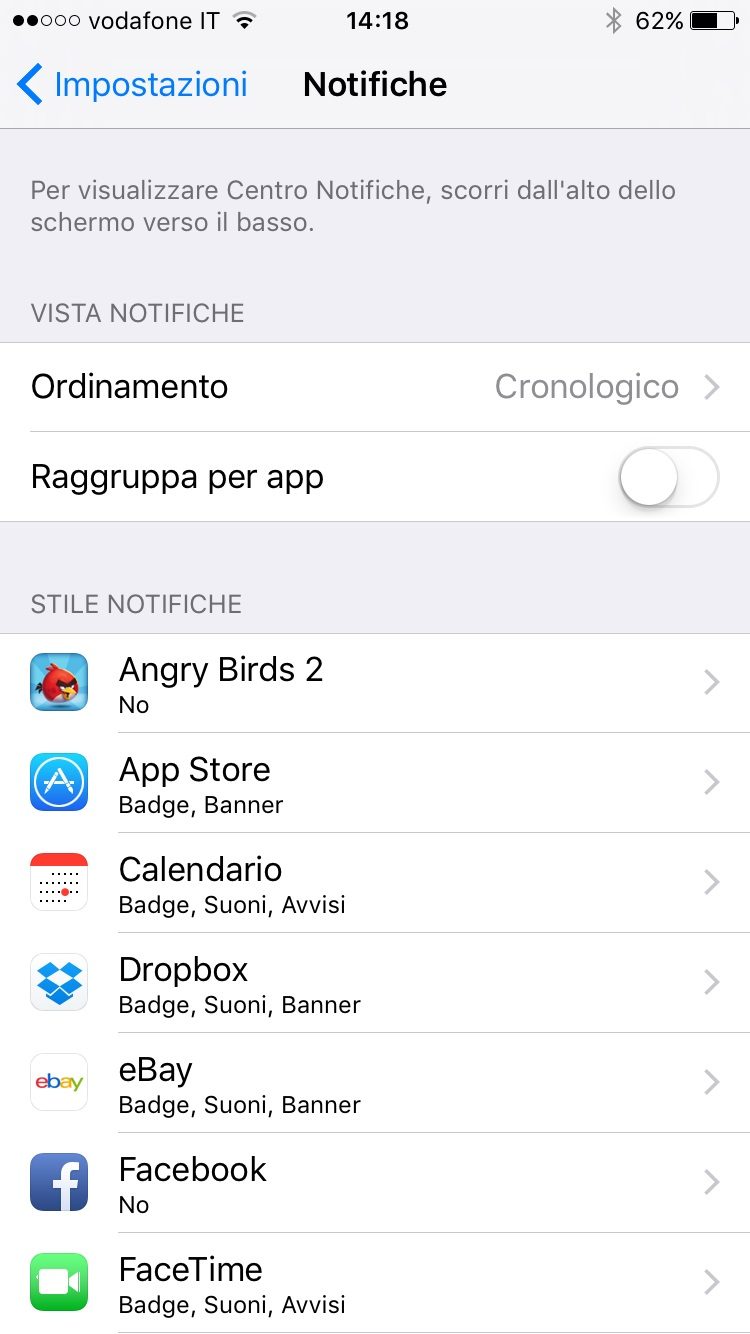
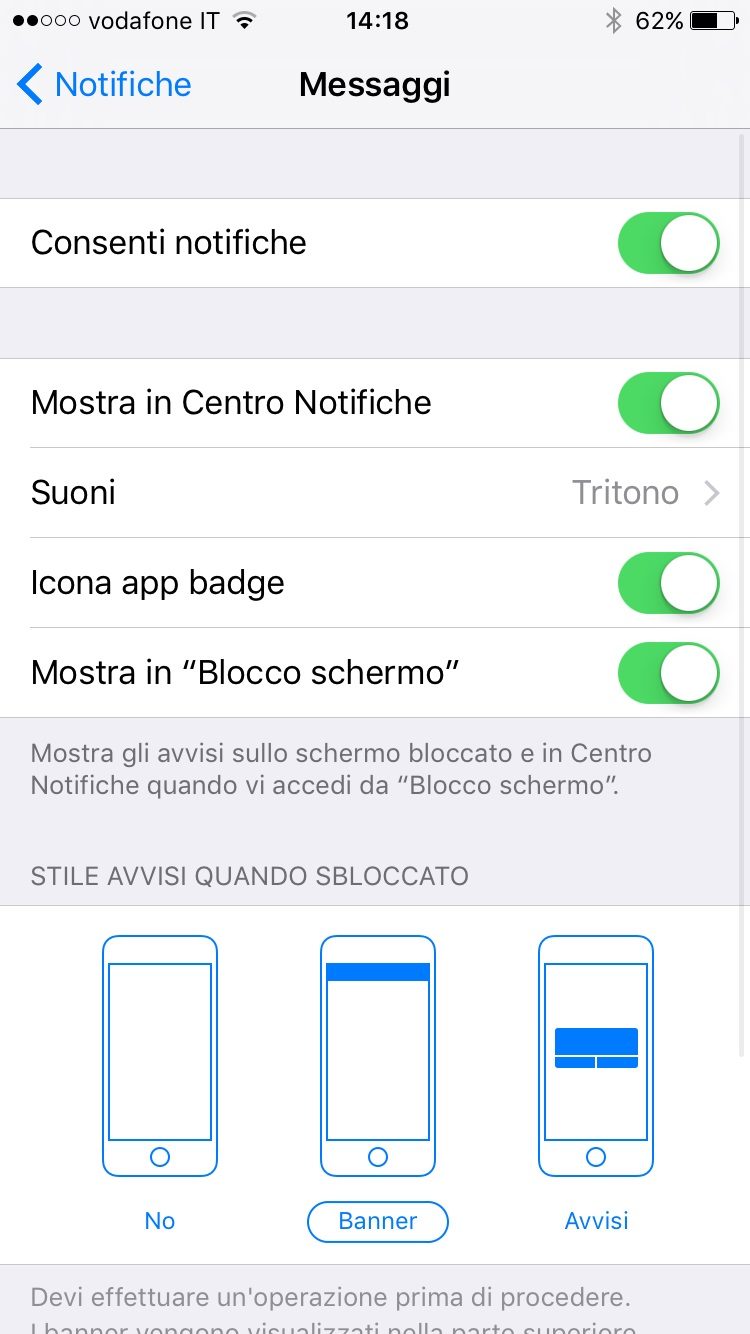
Notifiche 1Ora dovremo solo entrare nella applicazione di cui vorremo gestire le notifiche premendo semplicemente sulla applicazione e ci apparirà il menù di gestione delle notifiche.
Notifiche 2

Da qui potremo scegliere tutte le impostazioni:

  • Per disattivare le notifiche sarà sufficiente spostare la barra di “Consenti notifiche“;
  • Potremo scegliere tra i toni personalizzati per le notifiche e applicarne di diversi semplicemente premendo su “suoni”, ed eventualmente acquistare di diversi anche dallo store di Apple;
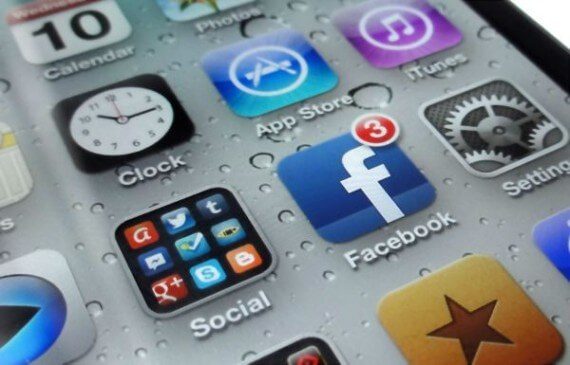
  • Tramite “Icona app badge” (il badge è quel pallino rosso con un numero al suo interno che ci indica quanti elementi di quella applicazione devono essere visualizzati) sceglie se farci mostrare o meno gli elementi ancora da visualizzare;
badge-2

  • Se vogliamo che appaia la notifica di quella app sulla schermata di blocco del nostro iPhone o iPad o se desidereremo visualizzarle solo nel menù a tendina (quello che appare scorrendo strisciando con un dito dal bordo alto dello schermo verso il basso);
  • Potremo infine scegliere se e dove far apparire la notifica a schermo sbloccato: se in alto, al centro dello schermo o non farla apparire.

Tutte queste modifiche sono applicabili su quasi tutte le applicazioni. Eventualmente senza andare a modificare le impostazioni di notifica delle applicazioni è possibile anche attivare la modalità di iPhone “Non disturbare“.

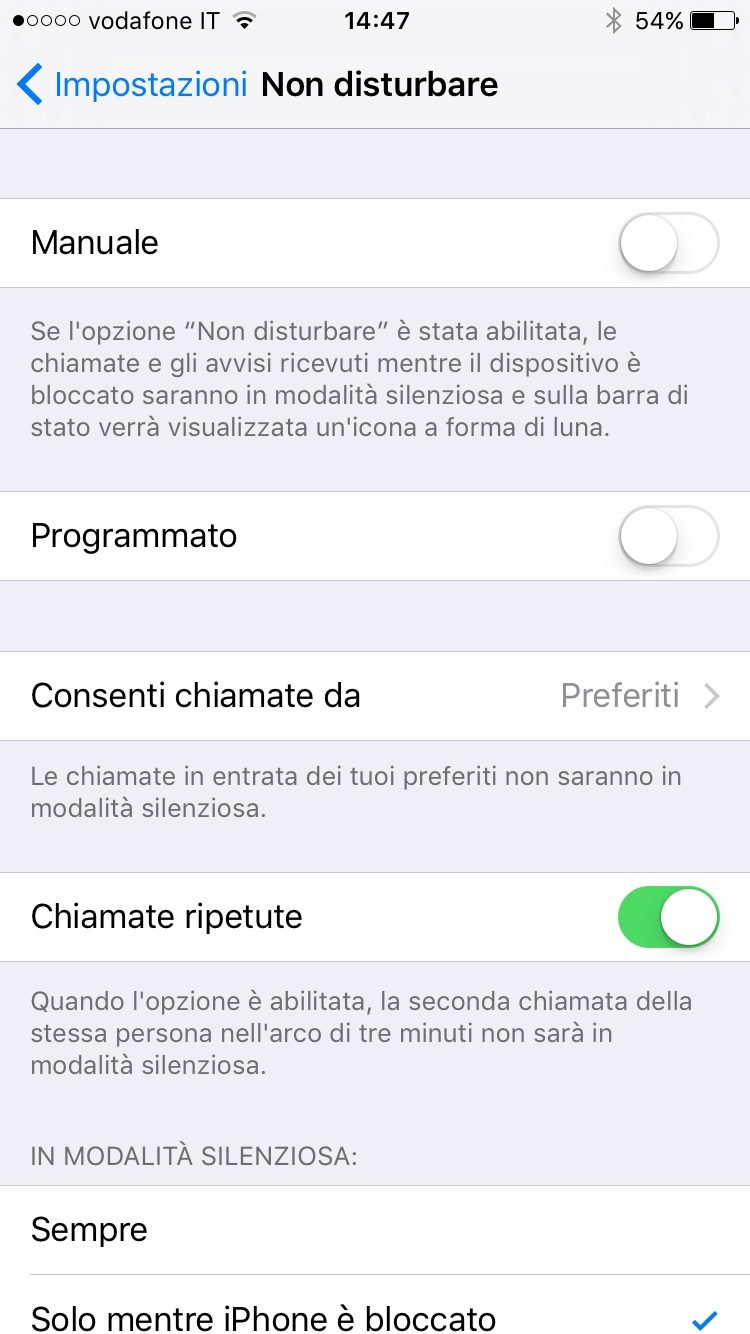
Con “Non disturbare” è possibile infatti disattivare i toni di chiamate, avvisi e notifiche che riceviamo mentre il nostro dispositivo è bloccato. E’ possibile programmare un orario (ad esempio quando siamo al lavoro) o selezionare i contatti da cui possiamo ricevere le chiamate.

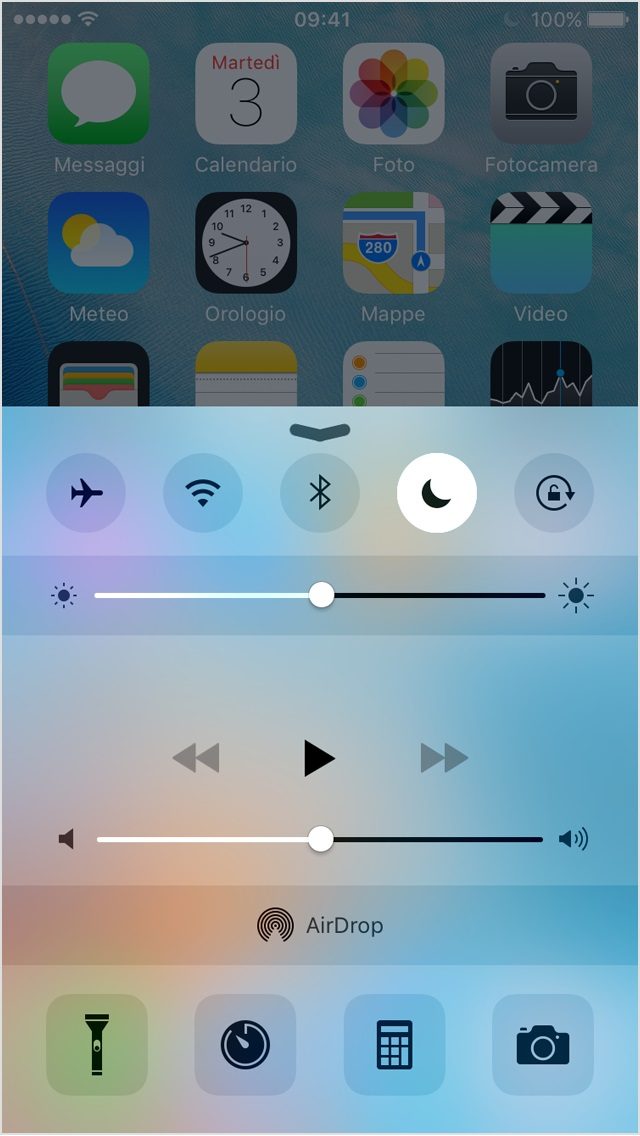
Quando la funzione è attiva compare a sinistra dell’orario una icona a forma di mezzaluna crescente. Per attivare non disturbare ci sono due modi:

  • Andare in Impostazioni, cliccare su Non disturbare e scegliere Manuale per attivarlo immediatamente o Programmato per poter gestire gli orari ed eventualmente chi autorizzare a contattarci.
  • Scorrere dal basso verso l’alto dello schermo per poter aprire il Centro di controllo e toccare l’icona a forma di luna crescente.
 Non Disturbare iphone6-ios9-control-center-do-not-disturb


iPhone 7 Rumor

iPhone 7, in arrivo a metà settembre?

Secondo il noto leaker americano Evan Blass il prossimo iPhone 7 potrebbe uscire tra il 12 e il 18 settembre, per la precisione il 16. Considerando la fonte attendibile e le date di debutto dei precedenti modelli iPhone, la notizia sembra essere abbastanza verosimile. Sempre secondo rumor l’iPhone 7 potrebbe presentarsi in tre varianti: la versione da 4,7 pollici, la Plus con display da 5,5” e la new entry Pro con doppia fotocamera e connettore magnetico per periferiche esterne. Dovrebbe montare un processore più veloce, LTE e Wi-Fi più performanti, oltre ad essere completamente impermeabile. È prevedibile che il nuovo iPhone 7 non avrà il jack per le cuffie, ma un connettore Lightning e un secondo speaker. A settembre lo sapremo.

iPhone 7

iPhone 7: ufficiale l’abbandono del jack da 3.5mm

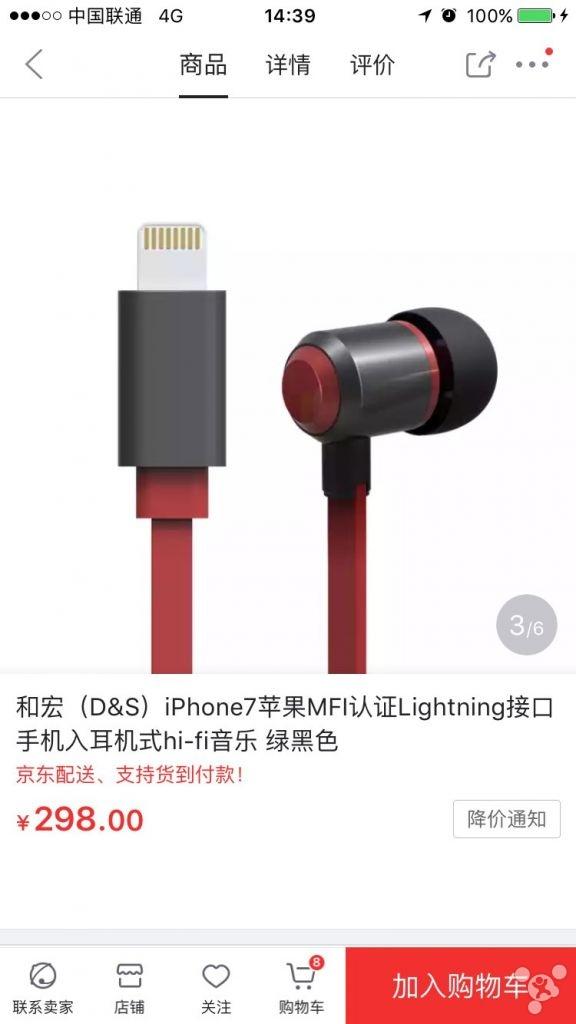
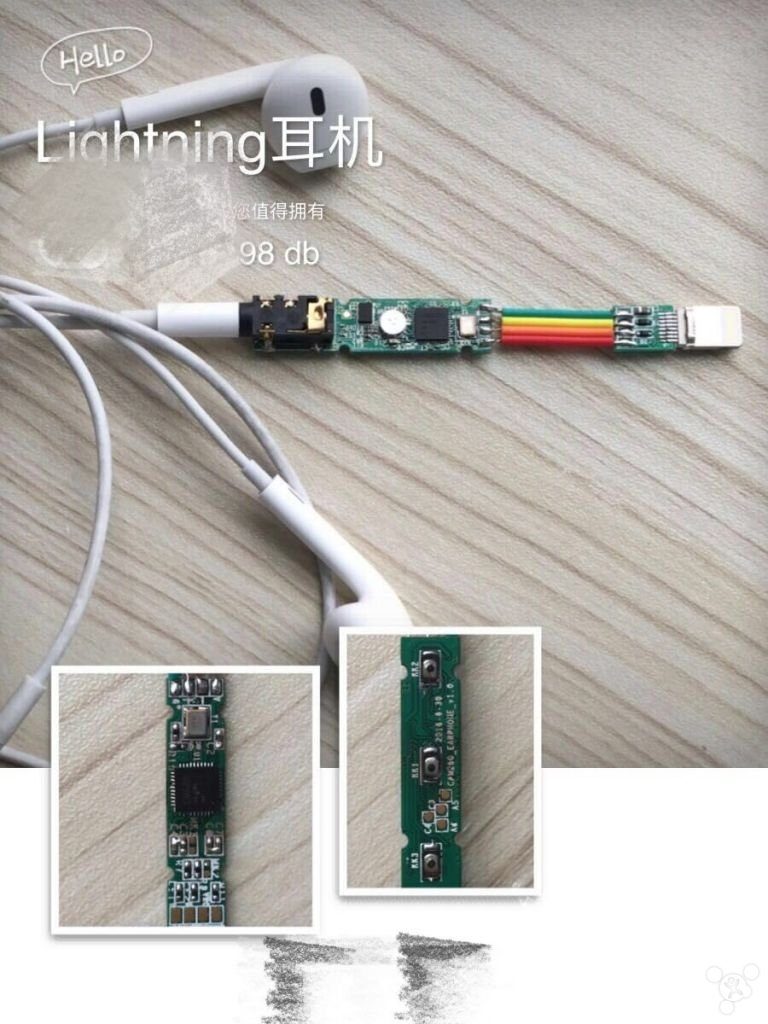
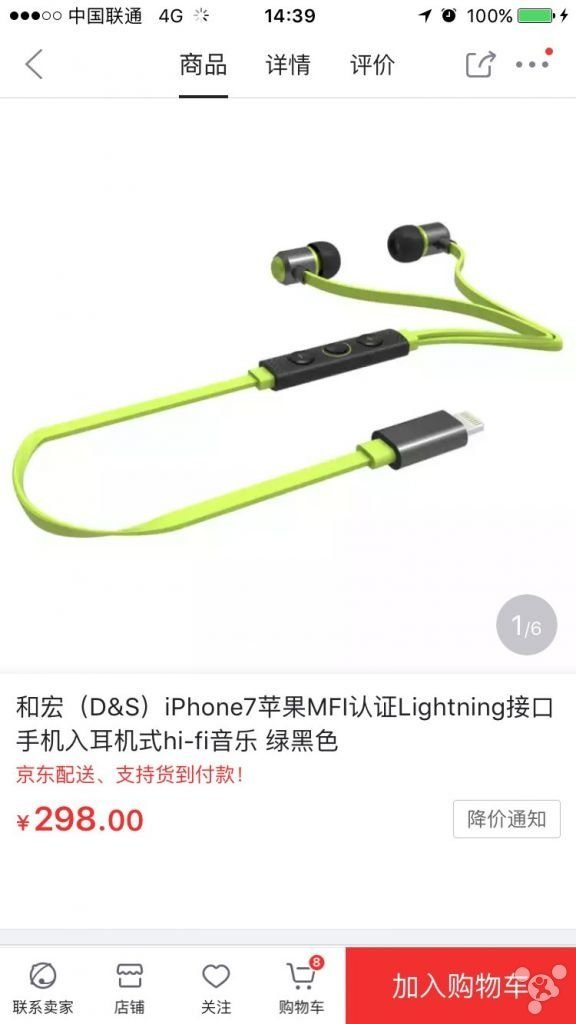
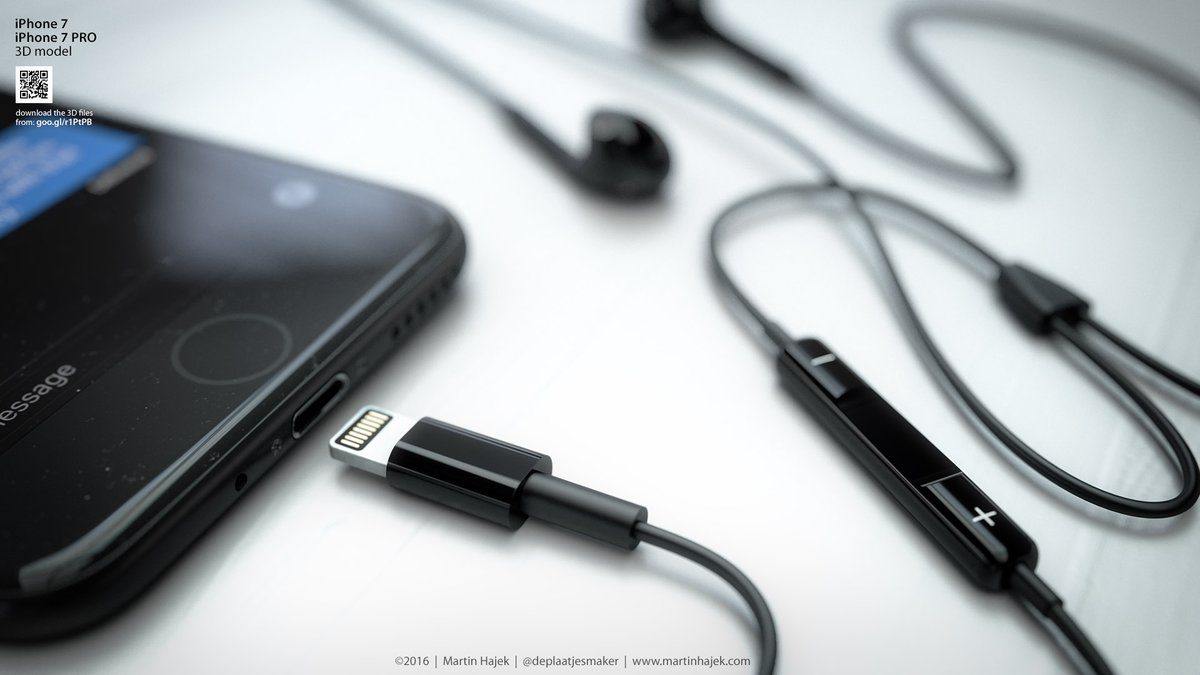
Se finora qualche utente amante dei prodotti della “mela” avesse sperato in un ripensamento, sul fatto di abbandonare il classico e sempre ottimo jack da 3.5mm, da oggi questi utenti possono anche mettersi l’anima in pace e pensare all’acquisto del loro prossimo paio di cuffie in-ear dotate di connettore lightning, insieme al prossimo iPhone 7. Proprio così, perchè è di qualche minuto fa, la divulgazione online tramite Twitter delle foto che immortalano un paio di cuffie in-ear di Apple con connettore di tipo lightning.

Connettore lightning per “tutto” su iPhone 7

Sarà dunque lo smartphone del connettore lightning il prossimo iPhone 7. Potremo davvero ribattezzarlo così, dato che oltre questa tipologia di connettore non pensiamo ce ne sarà un’altra sulla scocca dello smartphone. Che dire un vero colpo al cuore degli audiofili, che dovranno quindi abbandonare le cuffie da ascolto con jack da 3.5mm per passare alle meno performanti in-ear Apple in dotazione, sempre che ci siano nella confezione di vendita.

 iPhone-7-no-jackiPhone-7-no-jack-2 iPhone-7-no-jack-3

A questo punto potremmo pensare anche alla vendita di un adattatore, in classico stile Apple, per ascoltare con qualsiasi tipologia di cuffie la musica scaricata da iTunes. Vedremo se sarà davvero così, ma pensiamo seriamente che la realtà non si discosti tanto da questa.


iPhone 7

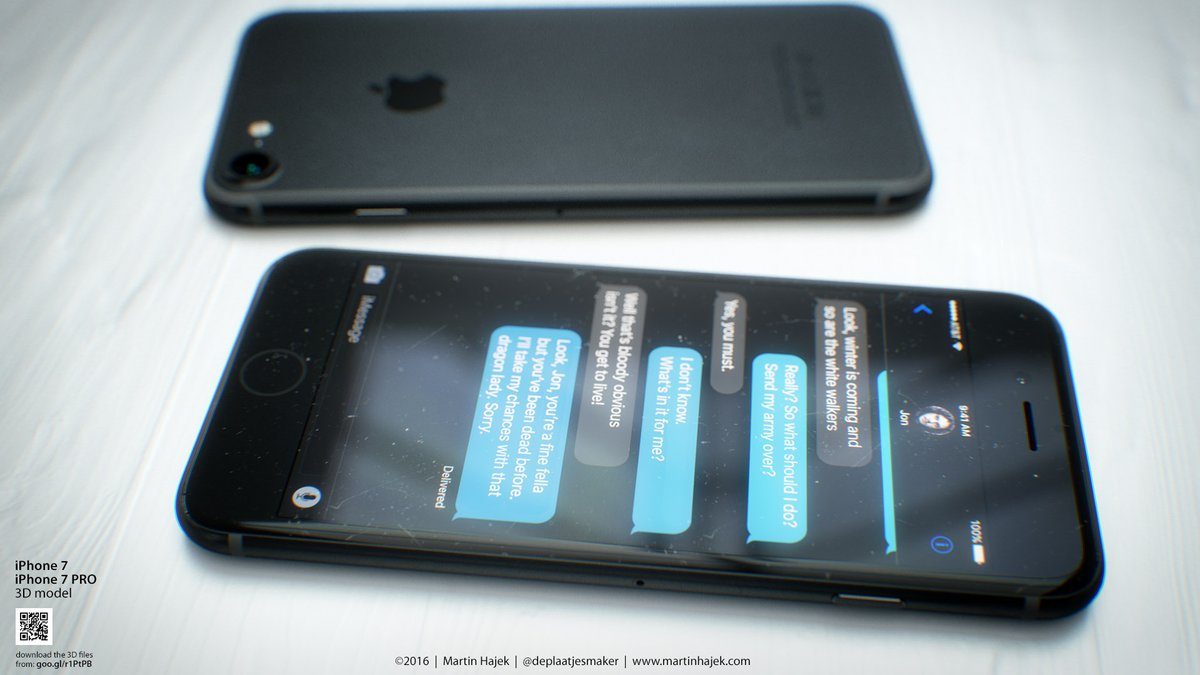
Su Twitter le prime immagini del nuovo iPhone 7

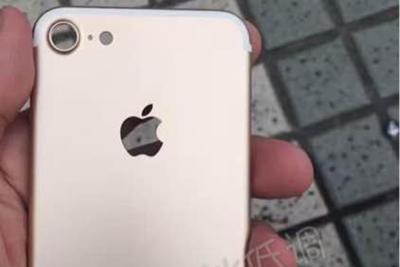
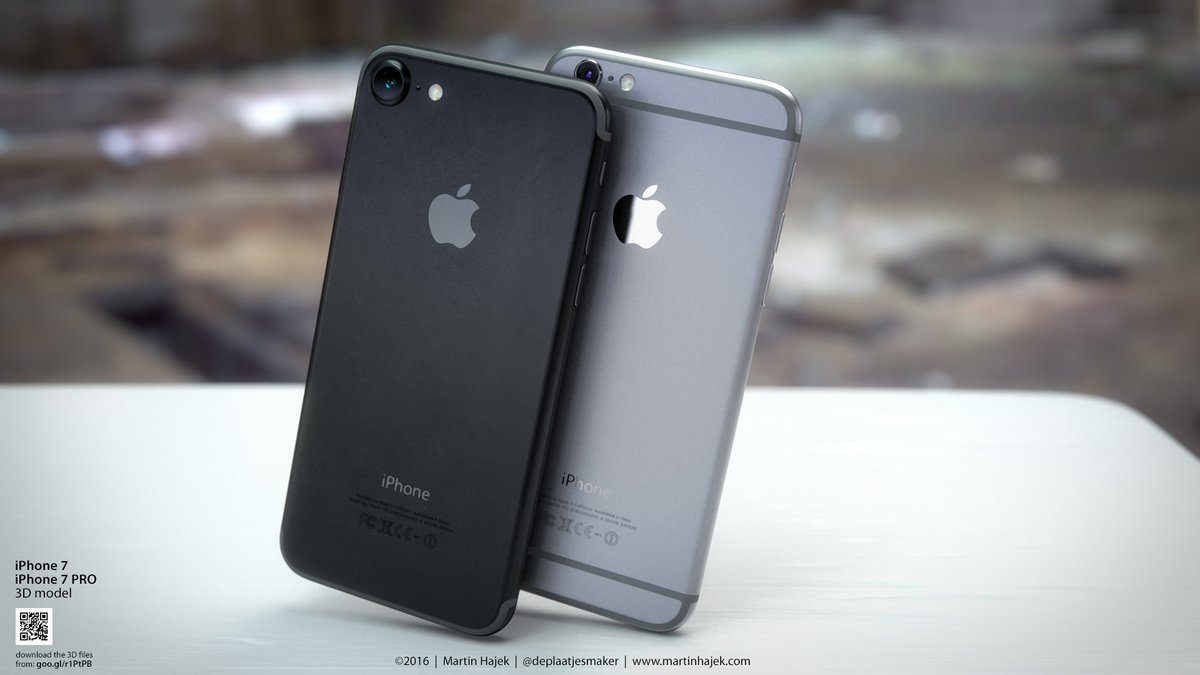
Prime (presumibili ma non confermate) immagini del nuovo iPhone 7 girano sui social network cinesi.

Dagli scatti, pubblicati dal blog olandese specializzato in tecnologia ‘TechTastic’, mostrano una lente della fotocamera più ampia e il sottile design leggermente modificato.

iPhone 7 Rumors Twitter iphone7_back_weibo

Dopo le indiscrezioni di fine maggio, queste prime fotografie del nuovo prodotto Apple – che dovrebbe arrivare sul mercato il prossimo anno – sono apparse su Weibo, social network cinese a metà tra Twitter e Facebook.

iPhone 7 Rumors 1 iPhone 7 Rumors 2

iPhone 7 Rumors 3 iPhone 7 Rumors 4


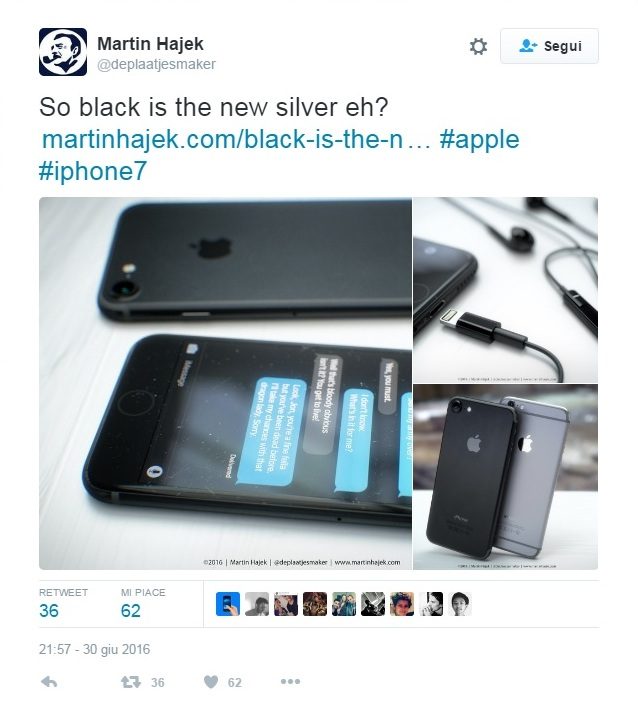
Fonte: Twitter – Martin Hajek

Suoneria iPhone

Come impostare una canzone come suoneria su iPhone

Una delle operazioni che ci vengono più richieste è se sia possibile impostare una canzone come suoneria per l’iPhone. Chiaramente è una operazione possibile, ed esistono vari modi: è possibile acquistare le suonerie direttamente da iTunes Store, importare direttamente una canzone già presente sul nostro computer sulla libreria iTunes ed impostarla come suoneria, sfruttare alcune delle applicazioni presenti sull’App Store, o ancora sfruttare, per chi fosse più pratico, il jailbreak. 

  • iTunes Store

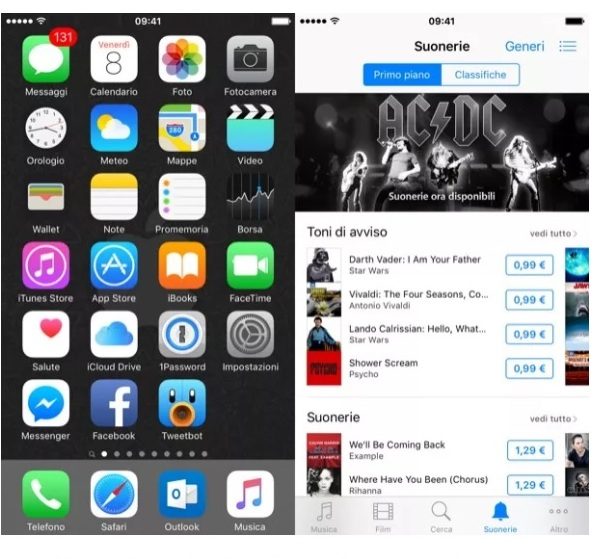
Il modo più rapido chiaramente è quello di sfruttare le suonerie già presenti su iTunes Store. Sarà sufficiente entrare nel negozio virtuale Apple pigiando, dalla schermata Home del vostro iPhone, sull’icona viola e andando sulla categoria “Suonerie”.

 iPhone Suoneria 1


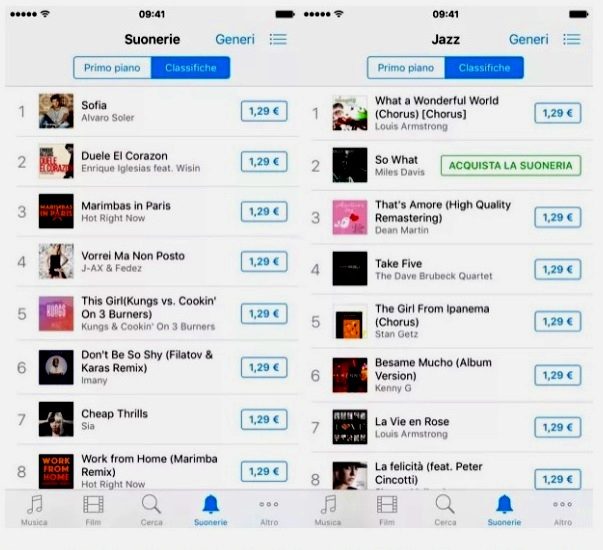
Una volta nella pagina vedremo che esistono varie categorie, come i toni di avviso (quelli per i messaggi o le notifiche), le suonerie o le suonerie in primo piano, o ancora sfogliarne i generi o cercando un tema specifico (basterà fare “tap” sulla copertina a lato della canzone). Proprio come per le canzoni sarà possibile ascoltare una anteprima dei toni o delle canzoni che vorremo ascoltare. Una volta trovato il brano che ci interessa, per acquistarlo sarà sufficiente confermarlo facendo “tap” sul prezzo e poi sulla voce “ACQUISTA LA SUONERIA”.

 iPhone Suoneria 2


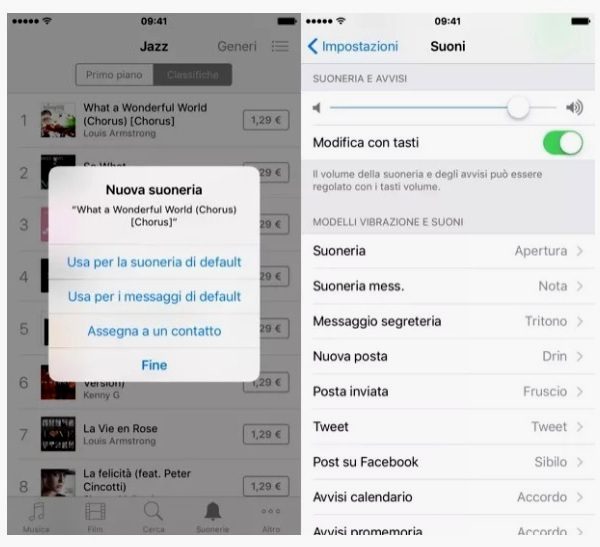
Una volta acquistata la l’iTunes Store ci proporrà una serie di scelte: usa per la suoneria di default se vuoi usarla come suoneria predefinita, usa per i messaggi di default se vuoi usarla come suono di notifica predefinito oppure assegna a un contatto per usarla come suoneria per un singolo contatto.

Se invece avremo acquistato già delle suonerie e desideriamo semplicemente impostarle, sarà possibile farlo dalle impostazioni del telefonino: basterà premere Impostazioni, selezionare la voce Suoni e scegliere la suoneria che desideriamo usare.

 iPhone Suoneria 3

  • Importare canzoni dal computer (Windows/Mac)

E’ però possibile utilizzare anche delle canzoni non acquistate sull’iTunes Store come suonerie. In questo caso è necessario avere un PC o un Mac con iTunes installato e sincronizzare poi il proprio iPhone.

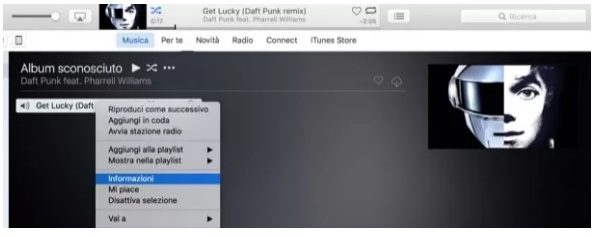
La prima operazione da fare è importare il brano nella libreria. Per farlo bisogna aprire iTunes, selezionare la sezione MUSICA (va selezionata nella finestrella in alto a sinistra) e trascinare la canzone nella schermata. Una volta importata la canzone si dovrà fare clic col tasto destro del mouse sul titolo della canzone e andrà scelto il “periodo” del brano che vorremo utilizzare. Per farlo si dovrà selezionare, dalla voce informazioni nel menù che si aprirà, i secondi del pezzo che vorremo usare come suoneria (chiaramente vi consigliamo di ascoltarlo e di segnarvi i secondi in cui “tagliare” il brano). Ricordatevi che la durata totale non deve superare i 30 secondi. Ad operazione completata si dovrà confermare sul pulsante OK.

iPhone Suoneria 4 iPhone Suoneria 5

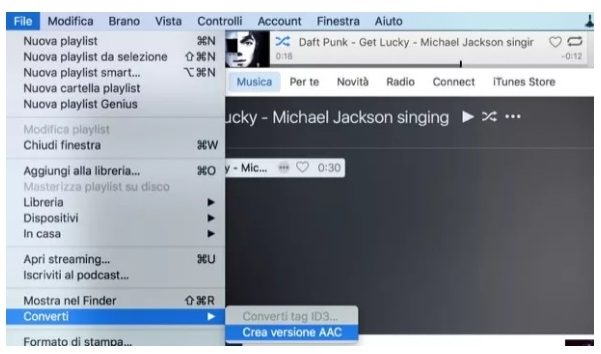
Quindi tasto destro sulla canzone, Converti e poi Crea versione AAC. Apparirà una nuova traccia, duplicato della precedente ma chiaramente più breve. I brani sincronizzati sul computer tramite Apple Music non possono essere trasformati in suonerie poiché protetti da DRM. La conversione è invece fattibile per i brani acquistati singolarmente dall’iTunes Store.

iPhone Suoneria 6

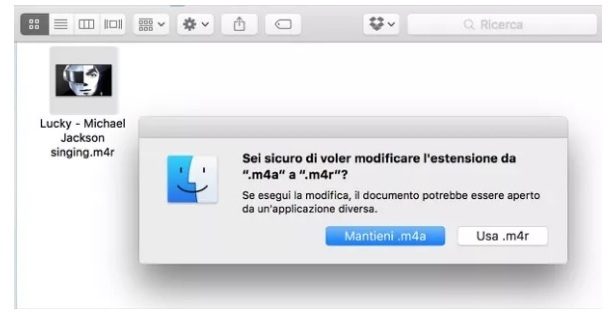
Col tasto destro del mouse selezioneremo la canzone “doppione” appena creata nella libreria di iTunes e dovremo cambiarle l’estensione: selezioniamo la voce Mostra in Windows Explorer/Mostra nel Finder dal menu che compare e rinominiamo il brano cambiando la sua estensione da .m4a ad .m4r.

iPhone Suoneria 7

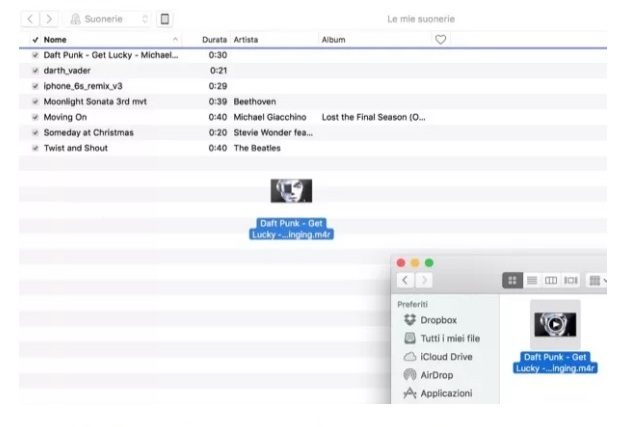
Per evitare errori ora consigliamo di eliminare la suoneria appena rinominata, avendo però cura di mantenere però il file di origine e non cancellare il file della suoneria dal computer. Dal menù a tendina di iTunes andare su “Modifica Menù” e mettere la spunta su “Suonerie”, selezioniamo la voce “Suonerie” e trasciniamoci dentro il file m4r rinominato in maniera da importarlo.

iPhone Suoneria 8


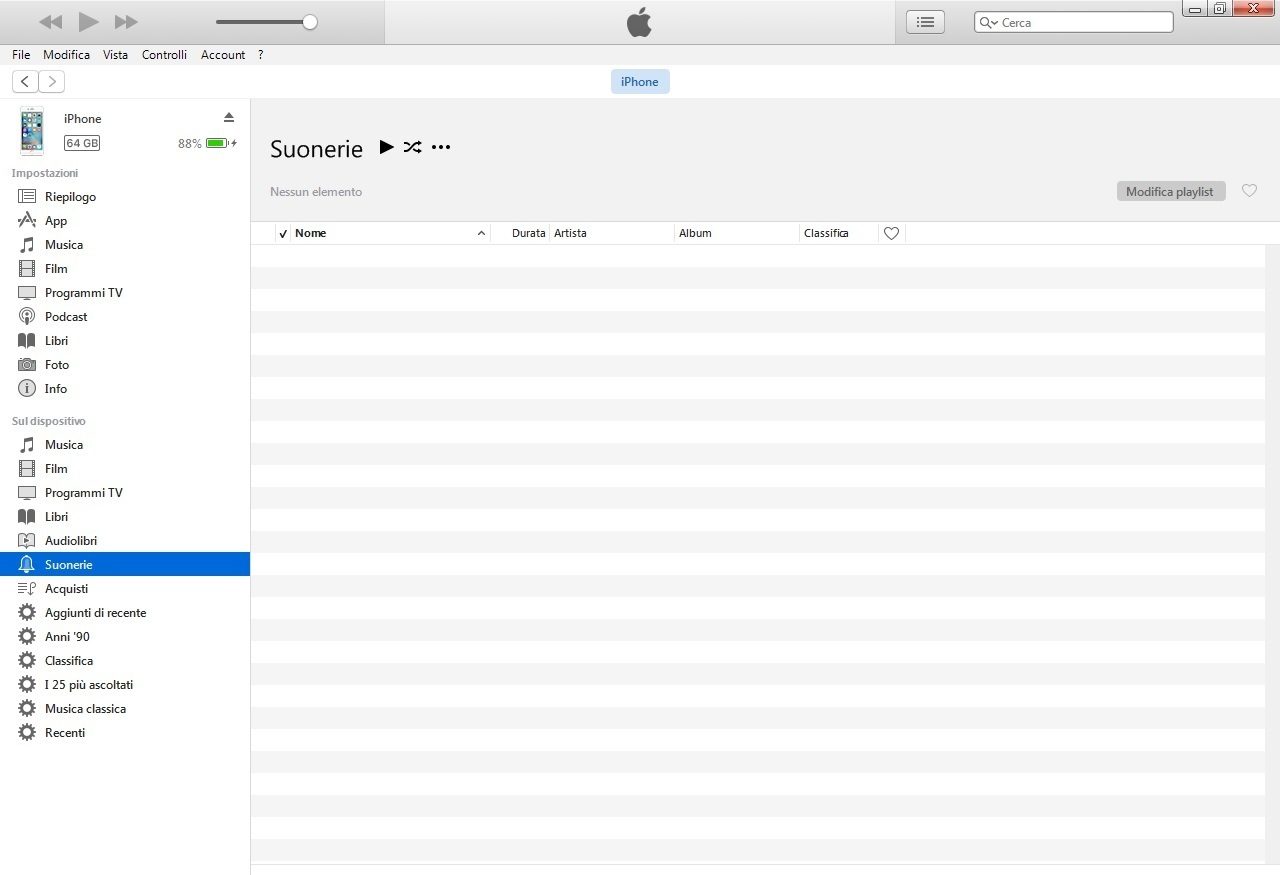
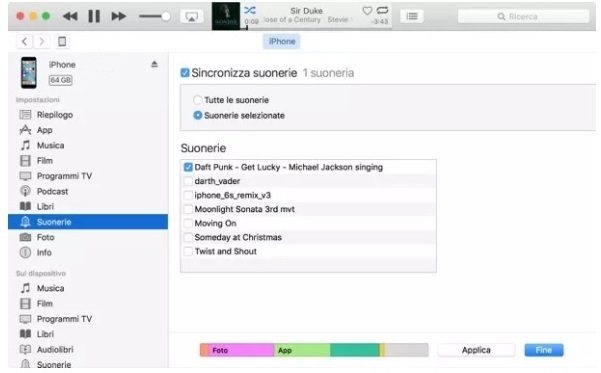
Ora sincronizziamo l’iPhone con iTunes.. Ricordiamoci di mettere la spunta accanto alle voci Sincronizza Suonerie. Dal menù di iTunes selezioniamo l’iPhone, quindi sulla barra a sinistra, clicchiamo su “Suonerie”.


Suonerie iPhone iTunes1

Ora dovremo mettere il segno di spunta accanto alle voci Sincronizza suonerie e Suonerie selezionate.

iPhone Suoneria 9b

Una volta fatta la sincronizzazione dal menu dell’iPhone andremo su Impostazioni> Suoni > Suoneria e selezioneremo la suoneria appena creata.

Nelle “informazioni” del brano trasformato in suoneria andremo poi a togliere la spunta dalle opzioni inizio e fine.

  • Applicazioni su App Store

Esistono eventualmente applicazioni esterne che permettono di fare le stesse operazioni, come Audiko o Garage Band. Possono essere applicazioni molto pratiche in quanto effettuano quasi sempre di base sia le operazioni di conversione che l’esportazione nella libreria. Vi rimandiamo però, per queste applicazioni, alle loro guide.

  • Jailbreak

Il “jailbreak” è una procedura che permette di installare su un device Apple software ed applicazioni non firmati alternativi a quelli Apple. Dopo il Jailbreak per gli utenti è possibile installare sul proprio iPhone numerose applicazioni non disponibili su App Store tramite applicazioni non ufficiali come Cydia.

Il jailbreak permette di aver accesso diretto alle directory che contengono i file che servono da suoneria. A questo punto, nulla di più facile, basta copiare il brano in formato m4r nella cartella /Library/Ringtones. Su Cydia è anche disponibile toneenabler che visualizza le suonerie disponibili, ma anche iBrickr (Windows) che effettua la conversione del file musicale per l’iPhone, prima di sincronizzarlo.


Sia per le applicazioni su App Store che per le app su Cydia o per le istruzioni sul Jailbreak vi consigliamo di fare delle ricerche sul web in quanto sono numerosissime le app da sfruttare.


Easter Egg sul calcio su Messenger

Come attivare il gioco segreto di calcio su Facebook Messenger

Si chiama Keepy Up ed è l’ultimo minigioco nascosto all’interno di Facebook Messenger per celebrare gli Europei 2016 e della Copa America Centenario. Ecco come attivarlo e sfidare gli amici su iPhone e iPad.

Per poter attivare il gioco e dare filo da torcere ai vostri contatti, non dovete far altro che aggiornare l’app all’ultima versione (la 75.0) e inviare loro un Emoji del pallone. Non quello che si vede negli screenshot o addirittura nel filmato ufficiale di Facebook: su iPhone, dovete usare il pallone che trovate tra gli Emoji Apple standard.

Una volta inviato, toccatelo per entrare nel minigioco, che consiste nel palleggiare -anzi diteggiare- senza mai toccare terra. Vince chi fa più palleggi.

Potete scaricare Facebook Messenger gratis da questa pagina dell’App Store.

Buon divertimento.

Il gioco di Euro 2016 su Messenger

Si chiama Keepy Up ed è l’ultimo minigioco nascosto all’interno di Facebook Messenger per celebrare gli Europei 2016 e della Copa America Centenario.

SanDisk iXpand

SanDisk iXpand Memory Case: 128GB in più per iPhone 6 e 6s

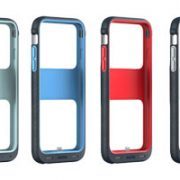
La batteria e la memoria dell’iPhone spesso possono non accontentare pienamente le esigenze degli utilizzatori dei dispositivi Apple. SanDisk ha pensato in particolare ai possessori di iPhone 6 e 6 s, proponendo iXpand Memory Case, una custodia (disponibile in 4 colorazioni differenti) che accoglie all’interno un’espansione di memoria in tagli da 32, 64 fino a 128 GB. Non solo: iXpand Memory Case consente di collegare anche una batteria esterna da 1900 mAh. iXpand Memory Case è studiato per proteggere gli spigoli, ovvero le parti più delicate del telefono, non è particolarmente ingombrante e non “disturba” il design di iPhone, lasciando il retro del telefono quasi interamente visibile. L’app dedicata, SanDisk iXpand Case App, inoltre, permette di gestire i contenuti e il backup di foto o video, mentre i contenuti salvati sulla memoria esterna possono essere protetti da password. Presentato per il mercato americano, si attende a breve la disponibilità anche per il mercato europeo.

Assistive Touch

Cosa è e come funziona AssistiveTouch

Avete visto un pallino sullo schermo dell’iPhone dei vostri amici e vi siete sempre chiesti che cosa fosse o come si facesse per attivarlo? Bene, quello è AssistiveTouch e noi vi abbiamo preparato una piccola guida che vi spiega cosa è e come si utilizza.

assistivetouch2

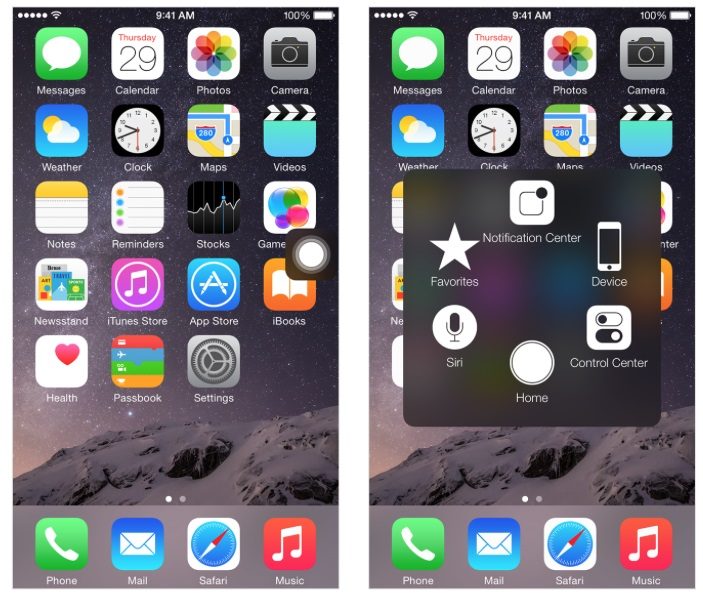
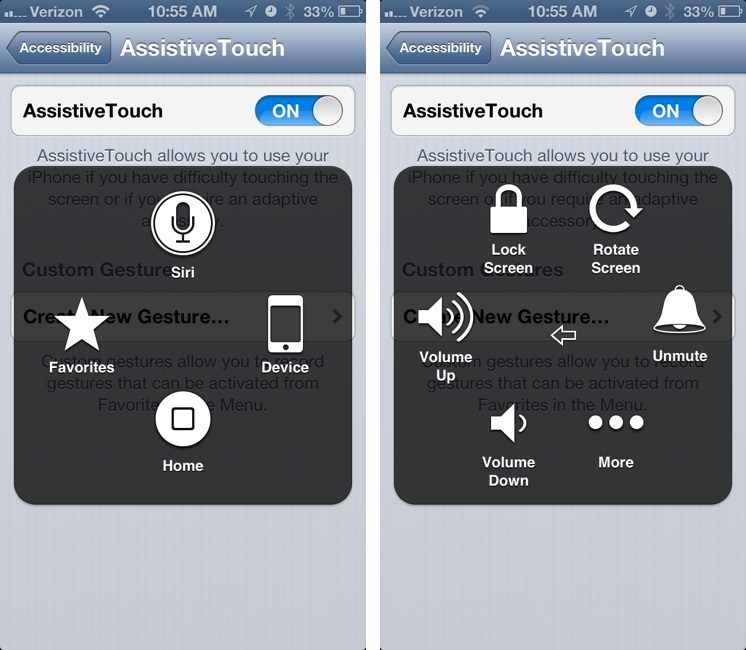
AssistiveTouch è una pratica e semplice funzione presente sui dispositivi Apple come iPhone, iPad o iPod Touch, che vi permette di utilizzare il vostro prodotto Apple completamente col touch screen e senza utilizzare i tasti fisici. Una volta attivata la funzione, infatti, apparirà sullo schermo un pallino che sarà possibile trascinare in qualsiasi angolo dello schermo e che ci permetterà di avere una scorciatoia verso alcune funzioni come:

  • Tasto Home
  • Preferiti
  • Blocca Schermo
  • Spegnimento
  • Siri
  • Volume Suoneria
  • Ruota Schermo
  • e tante altre…

AssistiveTouch-menu

E’ possibile attivare AssistiveTouch in vari modi: 

  • Vai su Impostazioni -> Generali -> Accessibilità -> AssistiveTouch, quindi Attiva AssistiveTouch
  • Chiedi a Siri “Attiva AssistiveTouch”
  • Vai su Impostazioni -> Generali -> Accessibilità -> Abbreviazioni Accessibilità, quindi attiva AssistiveTouch

Quando l’opzione Abbreviazioni Accessibilità è attiva, puoi attivare o disattivare AssistiveTouch da qualsiasi schermata usando il triplo clic su Home, cioè premendo per tre volte sul tasto Home. Per regolare la velocità del triplo clic vai su Impostazioni -> Generali -> Accessibilità -> Velocità clic su Home.

AssistiveTouch

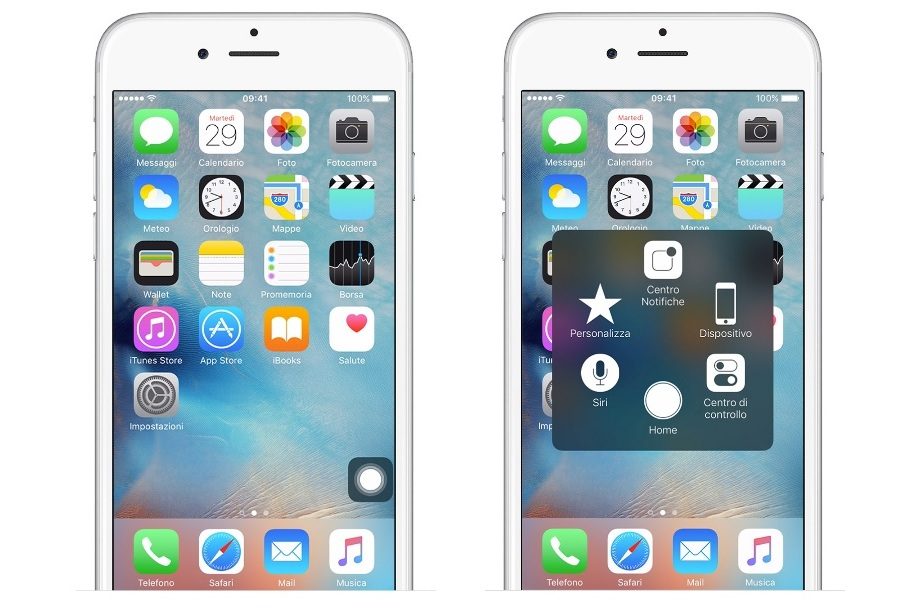
Quando attivi AssistiveTouch, verrà visualizzato il menu AssistiveTouch.
Puoi trascinarlo in qualsiasi angolo dello schermo. Tocca il menu per aprirlo. Per chiudere il menu AssistiveTouch è sufficiente toccarlo mentre è aperto.

Usa AssistiveTouch per controllare il dispositivo.

Puoi usare AssistiveTouch per individuare e regolare determinate impostazioni sul dispositivo come Volume, Ruota Schermo, Blocca Schermo, e altro ancora. Tocca il menu AssistiveTouch, quindi tocca l’impostazione che desideri modificare.

Per spegnere il dispositivo segui questi passaggi:

  1. Apri il menu AssistiveTouch e tocca Dispositivo
  2. Tieni premuto “Blocca Schermo” finchè non viene visualizzato “scorri per spegnere”

Inoltre puoi usare AssistiveTouch per accedere alla schermata Home. E’ sufficiente aprire il menu AssistiveTouch e toccare Home. Per usare Siri, apri il menu AssistiveTouch e tocca Siri. Siri verrà visualizzato solo sui dispositivi con iOS 5 o versioni successive.

Per accedere a Notifiche, apri il menu AssistiveTouch e tocca Centro Notifiche. Per aprire Centro di Controllo, apri il menu AssistiveTouch e tocca Centro di Controllo. Da qui sarai in grado di eseguire operazioni come Attivare e Disattivare il Bluetooth, usare AirPlay e AirDrop, scattare foto e altro ancora.

Usa 3D Touch con AssistiveTouch

Se disponi di uno smartphone iPhone 6S o iPhone 6S Plus, puoi usare 3D Touch con AssistiveTouch. 3D Touch permette di svolgere più rapidamente operazioni frequenti come l’invio di messaggi, email o foto. Per individuare 3D Touch, apri il menu AssistiveTouch e tocca Personalizza.

Con 3D Touch sarà sufficiente un tocco per dare un’occhiata ai contenuti che stavi visualizzando, come un messaggio. Con un secondo tocco sarà possibile accedere a una visualizzazione completa dei contenuti.

Per scegliere un gesto 3D Touch:

  1. Vai a Impostazioni > Generali > Accessibilità > AssistiveTouch > Modifica menu principale > Azione “3D Touch”.
  2. Scegli l’azione che desideri eseguire quando usi 3D Touch sull’icona di AssistiveTouch.

Usa i gesti

Scorri o trascina con più dita:

  1. Apri il menu AssistiveTouch e tocca Dispositivo > Altro > Gesti.
  2. Seleziona il numero di dita associato al gesto che desideri eseguire.
  3. Quando vengono visualizzati i cerchi, scorri o trascina nella direzione richiesta dal gesto.
  4. Al termine di questa operazione tocca il pulsante del menu.

Pizzica:

  1. Apri il menu AssistiveTouch e tocca Preferiti > Pizzica.
  2. Quando vengono visualizzati i cerchi relativi al pizzicamento, spostali in qualsiasi punto dello schermo.
  3. Trascina dentro o fuori lo schermo i cerchi relativi al pizzicamento.
  4. Al termine di questa operazione tocca il pulsante del menu.

Crea il tuo gesto usando uno di questi metodi:

  • Apri il menu AssistiveTouch. Tocca Preferiti, quindi seleziona un segnaposto vuoto per il gesto  .
  • Vai a Impostazioni -> Generali -> Accessibilità -> AssistiveTouch -> Crea nuovo gesto, quindi segui i passaggi visualizzati sullo schermo.


iPhone 7 Plus

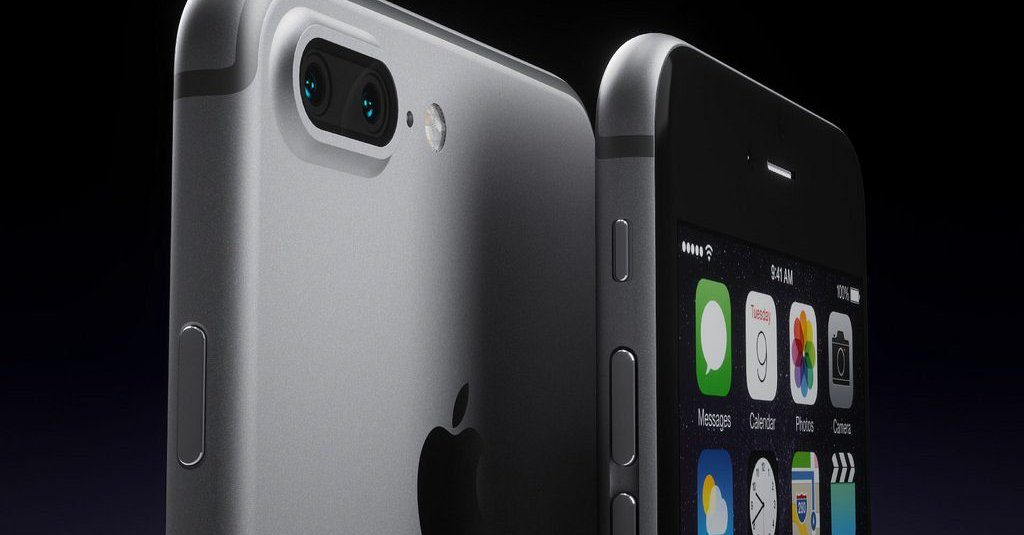
iPhone 7 Plus avrà 3GB di RAM e doppia fotocamera?

Si susseguono le indiscrezioni sul nuovo iPhone 7, questa volta riguardano la versione Plus. Dopo le anticipazioni che parlavano addirittura di due versioni, una normale e una Pro, ora pare che il nuovo iPhone 7 Plus sia destinato ad arrivare in una sola versione, caratterizzata dalla presenza di doppia fotocamera e con ben 3 GB di RAM a bordo. Il design, invece, potrebbe ricordare molto da vicino quello del suo predecessore, ma con degli inserti in plastica rinnovati per le antenne. Nulla invece riguardo alla presenza o meno del jack per le cuffie, che altre precedenti indiscrezioni volevano abbandonato in favore di un nuovo “Smart Connector”. Ricordiamo che si tratta sempre di indiscrezioni apparse in rete, nulla di ufficiale quindi, da prendere sempre con il beneficio del dubbio.

LiFi

iPhone 7: Apple testa LiFi, 100 volte più veloce del WiFi

All’interno di iOS 9.1, qualcuno ha scovato i riferimenti a LiFi, un protocollo di connettività sperimentale capace di raggiungere velocità 100 volte superiori al WiFi. E basato sulla luce.

Creata da Harald Haas, ricercatore presso l’Università di Edinburgh, LiFi è una tecnologia che funziona in modo non dissimile dai telecomandi a infrarossi; la differenza è che può modulare rapidamente più fasci di luce visibile e usarli per trasmettere dati a un sensore a vista, con una velocità massima teorica è di 224 Gigabit al secondo; e poiché il tutto avviene a ritmi serratissimi, l’occhio umano non percepisce alcuna variazioni nel campo di luce.

In pratica, parliamo di streaming dati attraverso quella che -a prima vista- sembrerebbe una comune lampadina LED. Ecco perché non sorprende che faccia gola anche ad Apple.

Dentro iOS 9.1, due fonti indipendenti hanno parallelamente individuato una menzione specifica al “LifiCapability, il che implica anche che a Cupertino stanno sperimentando tale tecnologia.

Difficile credere che possa essere implementata già con iPhone 7, per la semplice ragione che LiFi è ancora immatura e non disponibile a livello commerciale; ma è evidente che ha parecchie potenzialità, e tante aziende stanno già collaborando con l’Università per tentare di individuare potenziali applicazioni future. Compresa Apple, evidentemente.