Articoli

iPhone 7 rumors

iPhone 7 rumors: pulsante home touch e smart connector

Mancano ancora parecchi mesi prima del debutto ufficiale della prossima generazione di iPhone ma, come ogni anno, non sono state affatto scarse notizie rivelatrici sul futuro di iPhone 7. Ovviamente non c’è niente di certo ancora ma, da quel che si è potuto apprendere attraverso le indiscrezioni, sembrerebbe che il prossimo top di gamma di Apple non porterà enormi cambiamenti nel design della famiglia. Questo anche in base alle dichiarazioni di Tim Cook, CEO di Apple, che nel corso della trasmissione televisiva Mad Money ha dichiarato: “Abbiamo fantastiche novità in uscita. Nuovi iPhone che spingeranno chiunque possegga oggi un iPhone a passare ai prossimi modelli. Vi daremo cose che oggi come oggi non pensate vi servano, ma senza le quali domani non potrete più vivere: questo è sempre stato questo l’obiettivo di Apple.

Insomma iPhone 7sarà uno smartphone talmente rivoluzionario che nessuno potrà farne a meno.

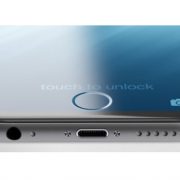
A cosa si riferisce Cook quando dice che avrà delle caratteristiche innovative? Una delle novità interessanti potrebbe essere quella citata da DigiTimes Taiwan e riportata da i4U. La novità in questione risiederebbe nella scelta di Apple di sostituire il pulsante Home principale con un bottone touch-sensitive rendendo quindi possibile creare un pannello frontale completamente piatto e senza sporgenze.

Questo, unito all’eliminazione della sporgenza della fotocamera posteriore, contribuirebbe allo sviluppo di un telaio più compatto ed impervio ad infiltrazioni di acqua e di polvere. Il bottone home, pare, sarà dotato della stessa tecnologia di feedback legata a Force Touch, sebbene non sia chiaro come questo si integrerà con il Touch ID.

Le notizie sulla certificazione di resistenza ad acqua e polvere di iPhone 7 sono contrastanti e non si può testimoniare per la totale affidabilità di DigiTimes.
Tuttavia è la prima volta che le voci di corridoio fanno riferimento a questa possibilità e si tratta sicuramente di una caratteristica tecnica che potrebbe ottenere molto favore presso un gran numero di utenti. Si accorderebbe inoltre con le voci sulla scomparsa del jack da 3,5 millimetri per le cuffie.

Altra novità di cui si sta parlando è lo Smart Connector, un connettore polifunzionale già sperimentato sugli iPad Pro potrebbe diventare un ponte verso la prossima generazione di oggetti connessi.

Chi ha un iPad Pro sa cos’è, per chi non l’ha mai visto, sono tre “puntini” metallici che nel tablet sono posizionati su un lato. Secondo i progetti arrivati in Rete, iPhone 7 avrà lo Smart Connector sul lato posteriore. E questo significa una serie di cose. Anzitutto, allo Smart Connector di iPad si può connettere la Smart Keyboard, una tastiera che si alimenta e si connette direttamente dal e al tablet, che può essere quindi connesso a una fonte di ricarica attraverso la porta Lighting. E attraverso accessori di terze parti come la Logi Base di Logitech, lo Smart Connector può ricaricare il dispositivo. Così, le funzioni del connettore sono tre: input dati, output dati, trasmissione energetica. E si tratta di un connettore magnetico, che può ancorare l’iPhone agli oggetti. Oltre a portare (finalmente) il wireless charging su iPhone, immaginare come questo possa trasformarlo in un oggetto iperconnesso diventa il vero orizzonte dei prossimi modelli. Ma per raggiungerlo c’è bisogno di una mossa importante: lavorare in parallelo con i produttori di accessori. Perché lo smart connector è un ponte verso la Internet of things, la Rete delle cose. Che nell’immediato futuro può ridefinire forme e funzioni di oggetti di uso comune e addirittura rendere “smart” gli apparecchi non intelligenti.

Immaginate un’autoradio, una di quelle di ultima generazione, doppio Din, con navigatore, riproduzione multimediale di ogni tipo, connessione Bluetooth al telefono. Una tipologia di prodotti che potrebbe invecchiare di colpo immaginando una unità centrale predisposta già dai costruttori di auto, per lo Smart Connector. Si sale in auto, si aggancia magneticamente l’iPhone nel vano dell’ipotetico accessorio, e così lo smartphone diventa il cuore digitale di tutta l’automobile, con la non trascurabile comodità di poterlo portare via quando si scende dall’auto. Lo stesso smartphone attraverso Nfc o Apple Watch può facilmente diventare strumento per accedere e accendere il veicolo, relegando alla sola emergenza l’uso delle chiavi. Dentro l’iPhone potrebbero essere conservati i dati di percorrenza e consumo dell’auto e lo status dei componenti come ad esempio i pneumatici, trasferiti via Smart Connector dalla centralina dell’auto al dispositivo personale. Così da avere anche più chiaro lo status dell’auto quando la si porta a revisione, evitando magari sorprese nella fattura. O per aggiornare magari la centralina del mezzo, scaricando mappature specifiche sviluppate dal costruttore. Il discorso vale anche per dispositivi non Apple: smartphone Android e Windows 10 potranno dotarsi di una tecnologia simile entro tempi brevi. E in quel caso sarà il valore dell’ecosistema fatto di sistemi operativi, app e condivisione di dati a dare forma al mercato. Non a caso Google e la Mela hanno funzionalità per l’automotive già dentro i sistemi attuali, Carplay per Apple e Android Auto, con cui utilizzare le app del telefono anche all guida (musica, navigazione, comunicazione), senza togliere le mani dal volante, attraverso gli assistenti vocali.

Questo è naturalmente solo un esempio riferito a una tipologia di prodotti, l’auto, ma potenzialmente ogni oggetto può essere connesso allo Smart Connector. Perché non immaginare un frigorifero con una base per alloggiare lo smartphone e un sensore interno che possa identificare i cibi dal codice a barre e riportarne sull’iPhone la scadenza e eventualmente alimentare un’app per la spesa – se non proprio ordinare quello che sta per finire al vostro supermercato online preferito. Oppure agganciare l’iPhone a dispositivi di monitoraggio medico come ad esempio i rilevatori di glicemia, già oggi è possibile col Bluetooth ma un accessorio smart potrebbe essere configurato in modo da trasmettere i dati in forma privata direttamente al proprio medico, attraverso magari l’autenticazione con il Touch Id.

In tre semplici puntini magnetici insomma Apple potrebbe avere la chiave per rendere il prossimo iPhone più interessante che aumentando o diminuendo le dimensioni del display o fornendo una doppia fotocamera per foto più dettagliate. L’hardware potrebbe insomma virare verso una completa disponibilità nei confronti del software e del sistema operativo. In questo modo lo smartphone, che era smart già qualche anno fa e per gli standard di oggi forse lo è meno, potrebbe mantenere e rilanciare la sua funzione di “cervello” digitale della nostra vita.

Qui sotto una carrellata di foto di come la rete immagina l’iPhone 7.
iPhone 7 - 1

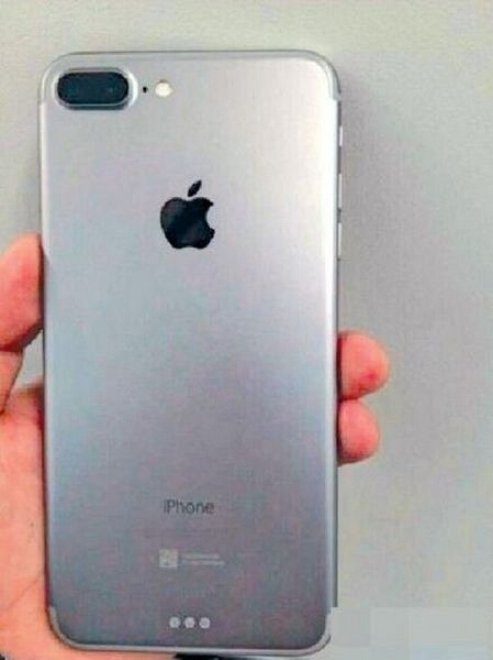
Nell’immagine pubblicata da un sito cinese e ripreso da Mac Otakara, il retro del nuovo iPhone: accanto alla fotocamera dual-lens, l’ipotetico Smart Connector che comunica con la tastiera
Le anticipazioni sui nuovi modelli di smartphone Apple, come sempre, fanno sognare funzioni e design rivoluzionari. A cominciare dal display Amoled, più leggero e sottile e dai colori più brillanti e profondi, probabili per il futuro 7s. Le indiscrezioni parlano anche di uno chassis in Liquidmetal o addirittura completamente in vetro. Il 7 Pro, in arrivo probabilmente per l’autunno di quest’anno, è atteso con fotocamera più grande, con doppia lente, e smart connector.
 

iPhone 7 - 2

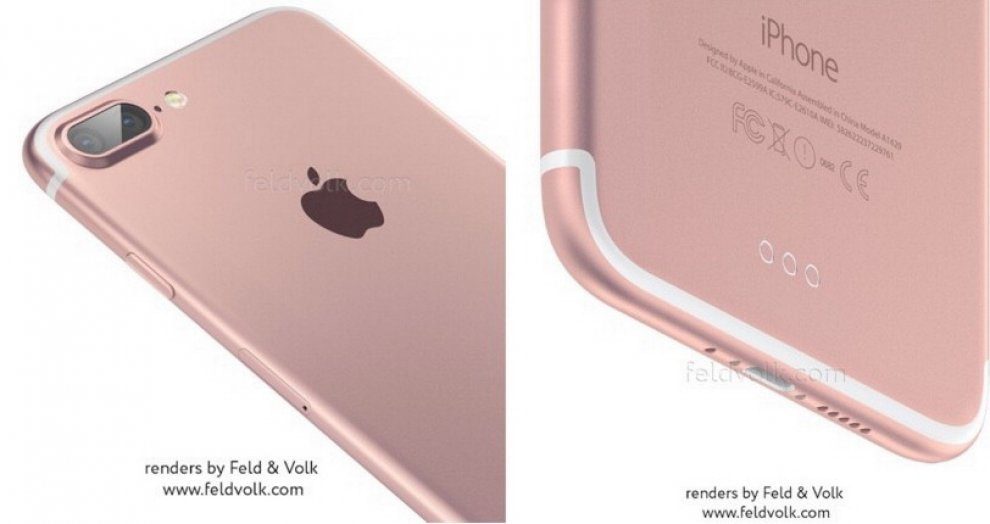
I rendering che circolano in Rete fanno immaginare uno smartphone più sottile di quello dell’iPhone 6S, con una doppia fotocamera e Smart Connector come sull’iPad Pro.
Le anticipazioni sui nuovi modelli di smartphone Apple, come sempre, fanno sognare funzioni e design rivoluzionari. A cominciare dal display Amoled, più leggero e sottile e dai colori più brillanti e profondi, probabili per il futuro 7s. Le indiscrezioni parlano anche di uno chassis in Liquidmetal o addirittura completamente in vetro. Il 7 Pro, in arrivo probabilmente per l’autunno di quest’anno, è atteso con fotocamera più grande, con doppia lente, e smart connector.
 

iPhone 7 - 3

Le indiscrezioni parlano anche di uno chassis in Liquidmetal o addirittura completamente in vetro.
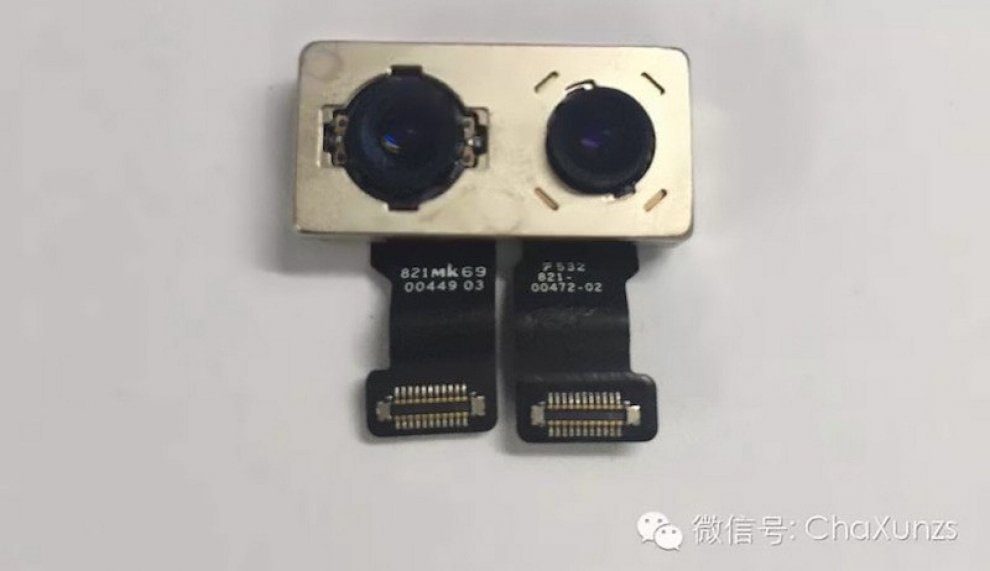
iPhone 7 - 4

La fotocamera dual-lens destinata all’iPhone 7 Pro sembra più ampia, come si vede dall’immagine diffusa via Weibo, il social network cinese
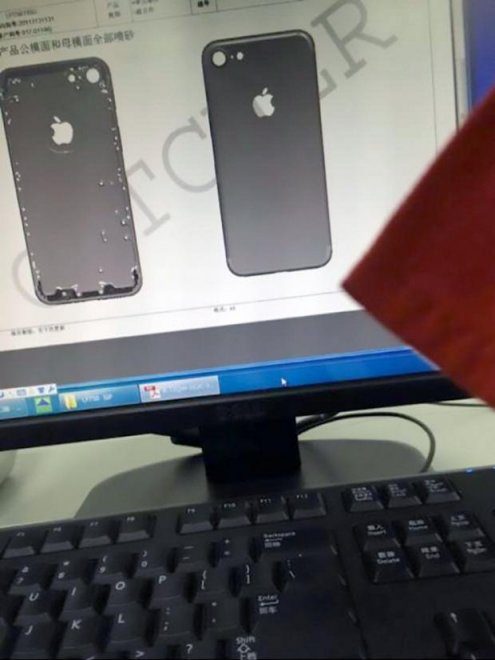
 

iPhone 7 - 5

Nelle immagini diffuse da NowherElse l’obiettivo della fotocamera viene incastonato meglio nel case, così da evitare lo sgradevole rigonfiamento.

iPhone

iOS 10, novità in arrivo per Apple Music

Previsto anche l’arrivo di Apple Pay sul web. Touch ID consentirà acquisti non solo dalle app native e tramite lo store, ma anche sui siti

APPLE sta preparando un rinnovamento importante di Apple Music, il suo servizio di streaming concorrente di Spotify e molti altri. L’azienda dovrebbe rendere noti i cambiamenti a giugno, nel corso della Worldwide Developers Conference, dove sarà mostrata anche la nuova versione del sistema operativo mobile iOS. Il debutto tanto di iOS 10 quanto del rinnovato Apple Music dovrebbe avvenire in autunno, in concomitanza con il debutto dei nuovi iPhone. Stando a quanto riportato da 9to5Mac la casa di Cupertino ha messo in cantiere la nuova versione di Music alla fine dello scorso anno.

Attendiamoci un’interfaccia ridisegnata, alcune nuove funzioni e una riorganizzazione e semplificazione di quelle presenti. “La nuova interfaccia utente abbandonerà l’attuale look colorato e traslucente in favore di un progetto più semplice che enfatizzerà gli sfondi nero e bianco, e il testo. Per esempio l’interfaccia nella visione di album non cambierà più aspetto in base al colore della copertina dell’album”, scrive il sito statunitense.

Le copertine degli album diventeranno più grandi, occupando maggiormente l’interfaccia. Quest’ultima farà un uso maggiore di 3D Touch e font San Francisco. Grande enfasi sarà riposta inoltre sulla scheda “per te” (con consigli di musica, album, artisti e altro), che sarà semplificata per favorirne l’uso. Sparirà invece la scheda Novità per lasciare posto a una scheda chiamata “Browse”. Tra le altre novità del WWDC ci sarà anche l’arrivo di Apple Pay sul web. Più precisamente i dispositivi iOS con Touch ID consentiranno acquisti non solo dalle app native e tramite lo store, ma anche sui siti mobile. Alla manifestazione è lecito aspettarsi inoltre una nuova versione di MacOS e watchOS.


DFU per iPhone

Cos’è il DFU, a cosa serve e come si attiva

A volte può capitare di dimenticarsi i codici di sblocco del vostro iPhone, o magari vi si è bloccato in seguito all’errato download di un aggiornamento, o magari più semplicemente avete creato qualche danno al software del vostro iPhone installando un programma. Avete provato con un ripristino ma la modalità Recovery non ha funzionato. Rimane l’ultima carta da giocare, quella della DFU, cioè Device Firmware Update, che tradotto sta per aggiornamento del firmware del vostro dispositivo. Entrando in questa modalità il software non viene caricato prima del ripristino o dell’aggiornamento, consentendo una nuova installazione del sistema operativo completa e sicura e garantendo allo stesso tempo la completa eliminazione di tutti i dati scritti nella memoria del dispositivo.

La DFU è una operazione molto semplice, che consente di resettare il telefono. E’ però necessario, prima di procedere con la DFU ed evitare eventuali problematiche, disattivare “Trova il mio iPhone” su iCloud. Per farlo è necessario accedere ad iCloud da un qualunque computer entrando con l’ID Apple e la password associate all’iPhone e disattivare la funzione.

Dopodiché sarà sufficiente seguire questi passaggi.

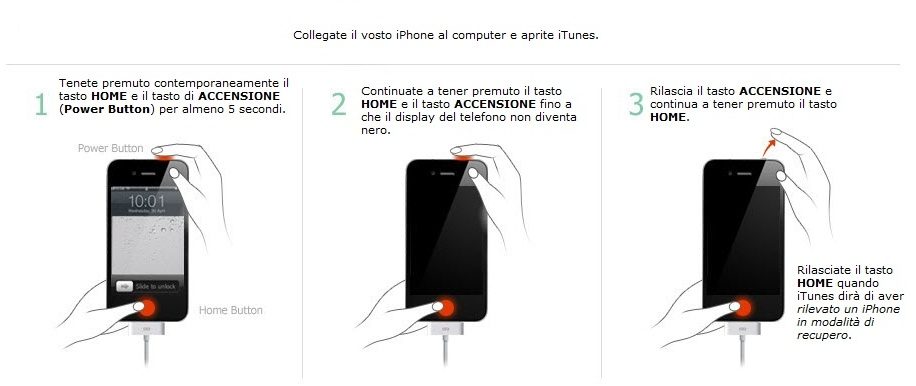
  • Collegate il vostro iPhone col suo cavo al computer e aprite il programma iTunes
  • Spegnete il vostro iPhone
  • Una volta che sarà spento tenete premuto contemporaneamente il tasto Home e il tasto di accensione per circa 10 secondi
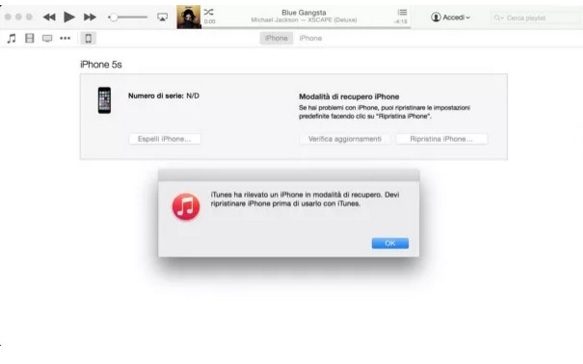
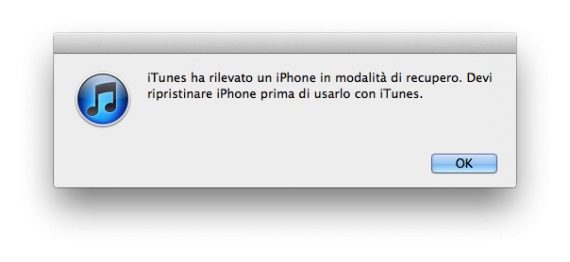
  • Rilasciate il tasto accensione e continuate a tenere premuto il tasto Home per circa 5 secondi, quando su iTunes comparirà la schermata “iTunes ha rilevato un iPhone in modalità di recupero

Schermata_DFU


Schermata-07-2456112-DFU

  • ora è sufficiente confermare su OK e procedere con il ripristino (o aggiornamento e ripristino) del vostro iPhone.

Una volta che avete proceduto con il ripristino potrete scegliere se reinstallare il vostro precedente backup (qualora ne abbiate fatto uno) o riattivare il telefono come nuovo. Solitamente consigliamo prima di riattivare lo smartphone come nuovo iPhone, per verificare che i problemi che avevate riscontrato siano spariti, e nel caso ripristinare dal vostro precedente backup.

Ovviamente se non avevate effettuato backup precedenti non sarà più possibile recuperare i dati cancellati.

Se invece volete uscire dalla modalità DFU senza completare il ripristino del dispositivo sarà sufficiente tenere premuti contemporaneamente ancora il tasto Home ed il tasto accensione sino a quando non comparirà il logo della mela al centro del display.

enter-dfu


iPhone 6S

iPhone 6S – Scheda Tecnica

Apple iPhone 6S è uno smartphone con sistema operativo iOS (versioni 9.0 e successive) con supporto alle reti UMTS/GSM e connetività LTE, HSPA, UMTS, Edge, GPRS. Il display touchscreen dell’iPhone 6S è un Retina display retroilluminato con una risoluzione di 750×1334 punti a 326 ppi, contrasto 1.400:1, con una ampiezza di 4,7 pollici con funzionalità 3D Touch, che consente di utilizzare determinate funzioni in base alla pressione esercitata sul display. Ha in dotazione una fotocamera da 12.0 megapixel, connettività Bluetooth, WiFi, vivavoce integrato, lettore MP3 e supporto NFC. L’Apple iPhone 6S è realizzato nelle versioni da 16, 64 e 128 Gb di memoria e nelle colorazioni Silver, Space Grey, Gold o Rose Gold.

Colori Dimensioni

Caratteristiche tecniche:

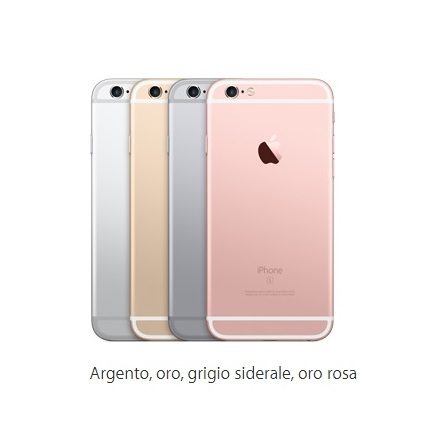
Colori:

  • Argento
  • Oro
  • Grigio Siderale
  • Oro Rosa

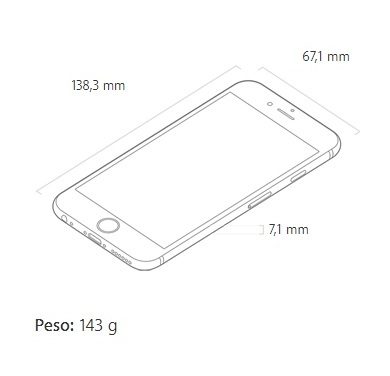
Dimensioni e peso:

  • Altezza 138,3 mm
  • Larghezza 67,1 mm
  • Spessore 7,1 mm
  • Peso 143 gr.

Capacità:

  • 16GB
  • 64GB
  • 128GB
  • RAM: 2 Gb

Display:

  • Display Retina 3D Touch Widescreen retroilluminato LED da 4,7″ con 1334 x 750 pixel a 326 ppi, contrasto 1.400:1, luminosità massima 500cd/m2, piena compatibilità con standard sRGB, Pixel a doppio dominio per un angolo di visione più ampio, Rivestimento frontale oleorepellente a prova di impronte, zoom dello schermo, accesso facilitato, supporta la visualizzazione simultanea di più lingue e set di caratteri.

Chip:

  • Chip A9 con architettura a 64 bit coprocessore di movimento M9 integrato
  • Mhz: 1800
  • Versione: Dual Core

Fotocamera:

  • Fotocamera iSight da 12 megapixel, Live photos, Autofocus con focus pixel, True tone flash, Panorama (fino a 63 megapixel), HDR automatico per le foto, controllo dell’esposizione, modalità scatto in sequenza, timer autoscatto, diaframma con apertura f/2.2, obiettivo a cinque elementi, filtro IR ibrido, sensore BSI (backside illumination), rivestimento dell’obiettivo in cristallo di zaffiro, stabilizzazione automatica dell’immagine, mappatura del rumore migliorata, rilevamento volti, geotagging delle foto.

Registrazione video:

  • Registrazione video 4K (3840×2160) a 30 fps, Registrazione video HD (1080p) a 30 fps o 60 fps, Registrazione video HD (720p) a 30 fps, Stabilizzazione ottica dell’immagine video (solo iPhone 6s Plus), True Tone Flash, Moviola (1080p a 120 fps, e 720p a 240 fps), Video Time-lapse con stabilizzazione, Stabilizzazione video di qualità cinematografica (1080p e 720p), Video con autofocus continuo, Riduzione del rumore migliorata, Scatta foto da 8MP mentre filmi in 4K, Zoom durante la riproduzione video, Zoom 3x, Rilevamento volti, Geotagging dei video.

Videocamera FaceTime HD:

  • Foto da 5 megapixel, Registrazione video HD (720p), Retina Flash, Diaframma con apertura ƒ/2.2, HDR automatico per foto e video, Sensore BSI (backside illumination), Controllo dell’esposizione, Modalità scatto in sequenza, Timer autoscatto, Rilevamento volti.

Touch ID:

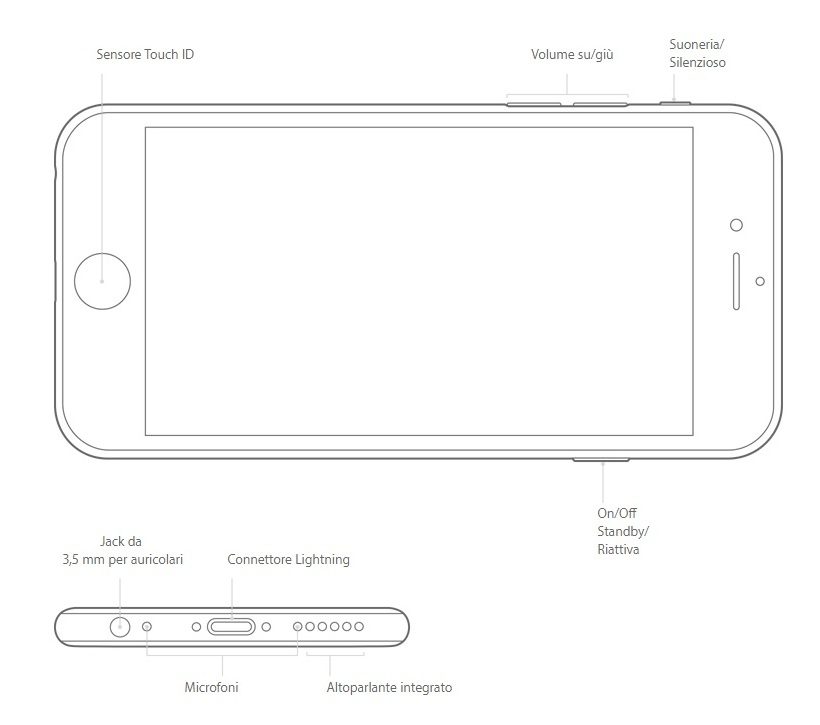
  • Sensore di impronte digitali integrato nel tasto Home

Cellulare e Wireless:

  • LTE (bande 1, 2, 3, 4, 5, 7, 8, 12, 13, 17, 18, 19, 20, 25, 26, 27, 28, 29, 30)
  • TD-LTE (bande 38, 39, 40, 41)
  • TD-SCDMA 1900 (F), 2000 (A)
  • UMTS/HSPA+/DC-HSDPA (850, 900, 1700/2100, 1900, 2100 MHz)
  • CDMA EV-DO Rev. A (800, 1700/2100, 1900, 2100 MHz)
  • GSM/EDGE (850, 900, 1800, 1900 MHz)
  • Wi‑Fi 802.11a/b/g/n/ac con tecnologia MIMO
  • Tecnologia wireless Bluetooth 4.2
  • NFC

Geolocalizzazione:

  • GPS assistito e GLONASS, Bussola digitale, Wi‑Fi, Rete cellulare, Microlocalizzazione iBeacon

Riproduzione Audio:

  • Formati audio supportati: AAC (da 8 a 320 Kbps), Protected AAC (da iTunes Store), HE‑AAC, MP3 (da 8 a 320 Kbps), MP3 VBR, Audible (formati 2, 3, 4, Audible Enhanced Audio, AAX e AAX+), Apple Lossless, AIFF e WAV
  • Livello di volume massimo configurabile dall’utente

TV e Video:

  • Duplicazione schermo e streaming di foto, audio e video su Apple TV (seconda generazione o successiva) via AirPlay
  • Video Mirroring e uscita video: fino a 1080p con gli adattatori Lightning-AV digitale o Lightning-VGA (adattatori in vendita separatamente)
  • Formati video supportati: video H.264 fino a 4K, 30 fps, High Profile livello 4.2 con audio AAC-LC fino a 160 Kbps, 48kHz, audio stereo nei formati .m4v, .mp4 e .mov; video MPEG-4 fino a 2,5 Mbps, 640×480 pixel, 30 fps, Simple Profile con audio AAC-LC fino a 160 Kbps per canale, 48kHz, audio stereo nei formati .m4v, .mp4 e .mov; Motion JPEG (M-JPEG) fino a 35 Mbps, 1280×720 pixel, 30 fps, audio in ulaw, audio stereo PCM nel formato .avi

Siri:

  • Usi la voce per mandare messaggi, impostare promemoria e altro
  • Suggerimenti proattivi
  • Utilizzo hands-free
  • Ascolto e riconoscimento brani

Tasti_e_Connettori

Batteria e alimentazione:

  • Autonomia in conversazione: fino a 14 ore su rete 3G
  • Navigazione internet: fino a 10 ore su rete 3G, fino a 10 ore su rete 4G LTE, fino a 11 ore su rete Wi‑Fi
  • Riproduzione video HD: fino a 11 ore
  • Riproduzione audio: fino a 50 ore
  • Autonomia in standby: fino a 10 giorni
  • Autonomia in conversazione: fino a 24 ore su rete 3G
  • Navigazione internet: fino a 12 ore su rete 3G, fino a 12 ore su rete 4G LTE, fino a 12 ore su rete Wi‑Fi
  • Riproduzione video HD: fino a 14 ore
  • Riproduzione audio: fino a 80 ore
  • Autonomia in standby: fino a 16 giorni
  • Entrambi i modelli:
  • Batteria ricaricabile integrata agli ioni di litio
  • Ricarica tramite computer via USB o tramite alimentatore

Sensori:

  • Sensore di impronte digitali Touch ID, Barometro, Giroscopio a 3 assi, Accelerometro, Sensore di prossimità, Sensore di luce ambientale.

Scheda SIM:

  • Nano-SIM

Classificazione per apparecchi acustici:

  • iPhone 6s (A1633, A1688): M3, T4

Supporto allegati email:

  • Tipi di documenti visualizzabili:.jpg, .tiff, .gif (immagini); .doc e .docx (Microsoft Word); .htm e .html (pagine web); .key (Keynote); .numbers (Numbers); .pages (Pages); .pdf (Anteprima e Adobe Acrobat); .ppt e .pptx (Microsoft PowerPoint); .txt (testo); .rtf (Rich Text Format); .vcf (contatti); .xls e .xlsx (Microsoft Excel); .zip; .ics

Acquista sul nostro sito l’iPhone 6S scontato:


iPhone

iPhone 7 sarà così?

È apparsa in rete un’immagine che mostra il retro della scocca di quello che potrebbe essere il prossimo iPhone 7. Il design sembra pressoché invariato, la principale differenza è data dalle bande in materiale plastico, utilizzate finora per migliorare il funzionamento delle antenne e la ricezione. Nell’immagine queste bande non attraversano più il retro del dispositivo, ma corrono lungo il bordo superiore e inferiore. La fotocamera dovrebbe essere meno sporgente, inoltre diverse indiscrezioni parlano anche di uno spessore ridotto del nuovo modello e della possibile rinuncia al classico jack da 3,5 mm per le cuffie, l’audio passerà infatti attraverso la porta Lightning. iPhone 7 potrebbe anche disporre di certificazione di impermeabilità, per rendere meno rischioso il contatto accidentale dello smartphone con l’acqua.

iPhone

In arrivo iPhone SE, lo smartphone Apple di gamma media

Secondo alcune indiscrezioni, il 21 di marzo Apple potrebbe presentare iPhone SE (Special Edition), lo smartphone con cui la casa di Cupertino intende catturare l’attenzione della fascia media di mercato. Nel nome non ci sarà quindi il numero 5, come era stato precedentemente ipotizzato. Il nuovo iPhone a prezzo più accessibile (si ipotizza un costo di 500$, da verificare) dovrebbe proporre caratteristiche vicine ai top di gamma: le indiscrezioni in rete parlano di un chip Apple A9, fotocamera iSight da 12 Megapixel, touch ID, supporto a Apple Pay via NFC e funzionalità Hey Siri always-on.

Trucchi Smartphone

I 10 trucchi (che forse non sai) per il tuo smartphone

Scommettiamo che non conosci tutti i trucchi per utilizzare al meglio il tuo smartphone? Noi in questo articolo te ne presentiamo 10.

  • Trucco n.1: FAME DI BATTERIA

Volete scoprire quali app consumano troppa batteria? Ecco come fare.

[iOS]
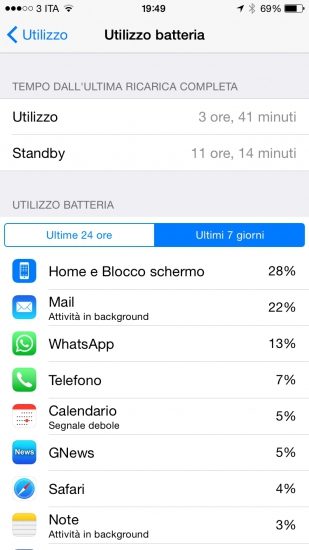
Tappate su Impostazioni/Generali/Utilizzo/Uso batteria. Scegliete se vedere le statistiche delle ultime 24 ore o 7 giorni.

02-Statistiche-uso-batteria_92329_1

[Android]
Tappate su Impostazioni/Batteria (o Gestione alimentazione, oppure ancora Opzioni risparmio energia, in base allo smartphone). Da qui è possibile anche disattivare le app attive in background.

[Windows Phone]
Tappate su Impostazioni/Risparmia batteria. Cercate il tab Uso per vedere chi consuma di più. Tappando sull’app potete disattivarne l’utilizzo in background.


  • Trucco n. 2: IMPOSTARE PROMEMORIA IN BASE AL LUOGO

Dovete svuotare la lettiera del gatto prima di uscire, oppure ricordarvi di acquistare i fiori a vostra moglie al rientro dal lavoro? Per non dimenticare nulla impostate dei promemoria basati sul luogo, oltre che sull’orario.

[iOS]
Aprite l’app Promemoria e create un nuovo promemoria, ad esempio “Comprare fiori”. Tappate sulla “i” e scegliete il giorno in cui attivare il promemoria. Selezionate la data, abilitate Ricordamelo in una posizione e inserite il luogo raggiunto il quale volete attivare il promemoria. Tappate su Posizione attuale o, in questo caso, inserite l’indirizzo del negozio e selezionate Quando arrivo. Tappate su Indietro/Fine.

03-Impostare-un-promemoria_92330_1

[Android]
Avviate l’app Google Now e tappate sull’icona con le tre barre in alto a sinistra, poi su Promemoria e sul “+“. Tappate su Luogo e scegliete dove far attivare il promemoria scorrendo l’elenco o cercando un sito.

[Windows Phone]
Aprite l’app Cortana, tappate in alto a destra sui trattini, poi suLuoghi. Tappate sul segno “+” e immettete l’indirizzo. Salvate questa posizione con un nome come “casa”, poi con la frase “Ricordati i fiori quando vado a casa” impostate Cortana per attivare il promemoria quando siete vicino al luogo impostato.

  • Trucco n. 3: UN LIMITE A WHATSAPP

Nei gruppi WhatsApp affollati, ad esempio quello degli studenti di una classe, il volume di dati a disposizione può essere consumato velocemente. Per questo potete limitare il download di dati di grandi dimensioni alla WLAN:

[iOS] / [Android] / [Windows Phone]
In WhatsApp tappate su Impostazioni/Impostazioni chat/Download automatico media. Su Android tappate su Quando connesso tramite WiFi, su iOS potete scegliere se scaricare i dati dalla Wlan per le “Immagini” o per i “Video”.


  • Trucco n. 4: STOP ALLE NOTIFICHE DELLE APP NELLA SCHERMATA DI BLOCCO

È fastidioso ricevere continuamente delle notifiche sullo smartphone, con quei pop-up che distraggono continuamente. Ecco come fare per filtrare solo i messaggi davvero importanti.

[iOS]
Tappate su Impostazioni/Notifiche. Qui è possibile scegliere se visualizzare o meno le notifiche per ciascuna app installata.

[Android]
Senza Lollipop: Le notifiche vengono gestite direttamente nelle App, dal menu Impostazioni/Notifiche.

[Android]
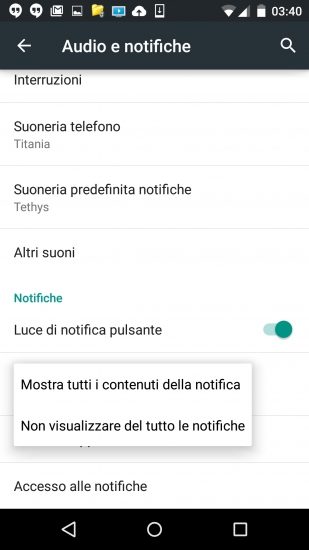
Con Lollipop: Tappate su Impostazioni/Audio e notifiche. Per disattivare le notifiche per ciascuna app separatamente tappate suNotifiche app, poi sull’app desiderata e su Blocca per non avere più notifiche. Per disattivare completamente le notifiche invece tappate su Con dispositivo bloccato… e scegliete Non visualizzare del tutto le notifiche.

04-Impostazioni-delle-notifiche_92331_1

[Windows Phone]
Tappate su Impostazioni/Notifiche per accedere all’elenco delle app e scegliere il comportamento per ciascuna di esse tra mostrare le notifiche nella info bar, mostrare anche un banner e riprodurre un alert sonoro.


  • Trucco n. 5: SVEGLIALO CON UN TAP

Molti smartphone LG e Lumia possono svegliare il display con un doppio tap.

[Android]
Questa funzione è attiva di default negli attuali LG.

[Windows Phone]
Tappate su Impostazioni/Tocca. È necessario abilitare la sveglia. In alcuni Lumia di fascia bassa non c’è quest’opzione.


  • Trucco n. 6: CONTROLLARE L’USO DELLA CONNESSIONE DATI

Spesso la quantità di dati utilizzabile su rete mobile è limitata. Su iOS puoi controllare quali App ne consumano di più e impostare l’iPhone in modo che solo alcune app possano accedere ad Internet Mobile.

[iOS]
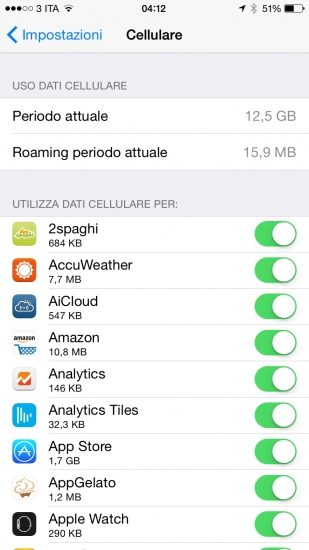
Tappate su Impostazioni e Cellulare. Qui potrete vedere l’utilizzo dei dati mobile per ciascuna app ed eventualmente bloccare l’accesso ad Internet per alcune app (ad esempio ai giochi), e lasciare che altre (ad esempio WhatsApp) possano accedervi. Suggerimento ai genitori: per evitare che i vostri figli possano modificare l’opzione tappate suImpostazioni/Generali/Restrizioni/Abilita restrizioni  (inserite il codice) /Usa dati cellulare/Non consentire le modifiche.

06-Uso-della-connessione-dati_92336_1


  • Trucco n. 7: INVIO IMMEDIATO DI UN SMS IN CASO D’EMERGENZA

Se ci si trova in una situazione d’emergenza, il Samsung Galaxy S6 può chiamare rapidamente aiuto. Ecco come impostare la funzione:

[Android]
Android (solo Galaxy S6): basta premere per tre volte velocemente sul pulsante d’accensione per avvisare automaticamente fino a quattro contatti predefiniti. Oltre al testo “SOS” e all’ora, il messaggio può contenere anche uno scatto della fotocamera frontale e posteriore, una registrazione audio e la posizione corrente su Google Maps. Le impostazioni possono essere settate daImpostazioni/Privacy e sicurezza/Invia messaggio SOS. Per inviare la posizione dev’essere abilitato il GPS.


  • Trucco n. 8: MODALITÀ DI LETTURA ATTIVATA

Chi vuole leggere testi su Pagine WEB sul piccolo display dello smartphone deve continuamente scorrere a destra e sinistra. Nella modalità di lettura il testo viene visualizzato in piccolo formato, ma facilmente leggibile.

[iOS]
Quando è disponibile la “Modalità lettura” appare un messaggio nella barra degli indirizzi quando si carica la pagina Web. Basta tappare sull’icona a sinistra nella barra indirizzi per attivarla.

08-Modalit--di-lettura_92337_1

[Android]
Samsung: Nella pagina caricata, tappate sulla R nell’angolo in alto a sinistra per richiamare la modalità di lettura.

[Windows Phone]
In Internet Explorer, se la modalità di lettura è disponibile, appare l’icona di un libro in basso a destra. Tappatelo per attivarla.


  • Trucco n. 9: AVVIARE LA MODALITÀ DESKTOP

Se i siti caricati sullo smartphone hanno un aspetto terribile, non preoccupatevi: con le impostazioni giuste potrete sempre caricarle come sul PC.

[iOS]
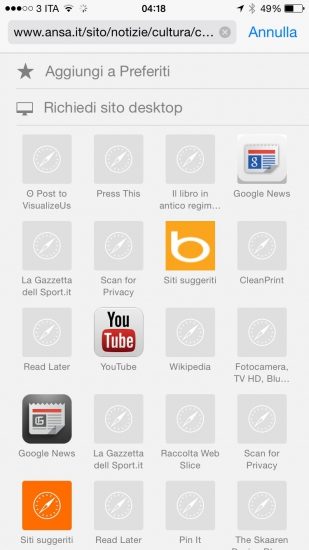
In Safari tappate sulla barra degli indirizzi e aprite i favoriti. Toccate sullo spazio bianco tra le prime due righe e trascinate giù per visualizzare il pulsante Richiedi sito desktop. Tappate su di esso.

09-Modalit--desktop_92338_1

[Android]
Sugli smartphone Android aprite il menu Impostazioni del browser e tappate sull’opzione Vista desktop.

[Windows Phone]
In Internet Explorer tappate su “” per aprire le impostazioni. Qui potrete solo tappare sulla versione mobile e poi passare alla versione desktop.


  • Trucco n. 10: GIRARE PER SILENZIARE

Alcuni smartphone permettono di rifiutare la chiamata in arrivo semplicemente girando il telefono con il display verso il basso. Ecco come funziona:

[Android]
Nella maggior parte degli smartphone Samsung Galaxy l’opzione si trova in Impostazioni/Movimenti e controlli/Muto/pausa. Da qui potete impostare la disattivazione della suoneria girando il telefono.

10-Silenziare-il-device-Android_92342_1

[Windows Phone]
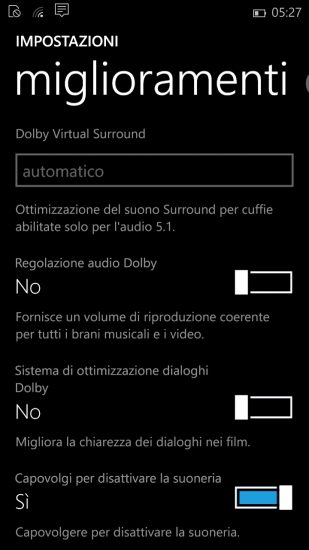
Se non volete essere disturbati durante una riunione selezionateImpostazioni/Audio/Miglioramenti e scegliere Capovolgi per disattivare la suoneria. Nota: alcuni smartphone economici con Windows Phone non hanno quest’opzione.

10b-Silenziare-il-device-Windows-Phone_92343_1

Keynote 2016

Apple: le novità previste per il Keynote di Marzo 2016

Si avvicina quello che sarà il primo Keynote del 2016 di Apple e sono iniziati i rumors per quelle che saranno le novità presentate dalla casa di Cupertino: iPad Air 3 e iPhone 5se. Per altri prodotti, come iPhone 7 ed Apple Watch 2, bisognerà invece attendere il Keynote previsto per Settembre.

Ma non sono solo il nuovo melafonino di fascia “economica” ed il nuovo iPad ad essere presentati: sembra infatti che, in questo evento, possano esserci novità riguardanti i sistemi operativi, in particolare iOS 9.3 e Watch OS 2.2.

Ma partiamo con ordine ed andiamo a vedere quali potrebbero essere le novità introdotte da Apple.


  • iPAD 3

Il primo modello di iPad è stato presentato alla stampa il 27 Gennaio del 2010. A quel modello sono seguite 6 versioni se si esclude la linea “mini” e l’iPad Pro, la versione “maggiorata” e presentata al Keynote di Ottobre 2015. Ora è qindi attesa la terza generazione dell’iPad Air. A differenza dell’ultimo iPhone 6s pare che iPad Air 3 non monterà un 3D Touch (questo perché pare Apple abbia dei problemi nel riprodurre la tecnologia di Force Touch su schermi di grandi dimensioni), potrà disporre di una fotocamera da 8 megapixel supportata da un flash led e due speaker audio disposti su entrambi i lati. Inoltre, l’iPad Air 3 potrebbe essere compatibile con la Apple Pencil, mentre il processore scelto dovrebbe essere un A9X.


  • iPhone 5se

L’iPhone è uno degli smartphone più desiderati, ma a causa del suo prezzo elevato rimane un sogno per molti possibili acquirenti. Allo stesso tempo in molti sono alla ricerca di smartphone che abbiano un display di dimensioni più contenute. Proprio per andare incontro a queste due esigenze Apple ha quindi progettato uno smartphone con un display da 4 pollici ed un prezzo più contenuto (si parla di un costo attorno ai 500 euro), che dovrebbe portare il nome di iPhone 5se.

Alcune fonti rivelano che che il nuovo iPhone da 4 pollici avrà delle caratteristiche probabilmente di alto livello, poiché l’iPhone 5se avrà lo stesso processore dell’iPhone 6s (A9), una Ram da 1GB e una fotocamera posteriore da 8 Megapixel, e l’introduzione di un chip NFC in grado di supportare Apple Pay. Pare sarà molto simile, nell’aspetto esterno, all’iPhone 6S e molto probabilmente verrà rilasciato con le stesse opzioni di colore. Un blog giapponese ha anche mostrato che molto probabilmente il nuovo dispositivo targato Apple avrà persino una colorazione sul rosa. Questo tipo di colorazione, lo rammentiamo, è già disponibile anche su iPod Touch e iPad nano.

Tuttavia, al momento, la fonte non rivela ulteriori particolari e con molte probabilità il nuovo iPhone 5Se sarà diponibile nelle colorazioni classiche in argento, grigio e oro rosa.


  • Apple, Keynote 2016: aggiornamento a iOS 9.3

Si avvicina il lancio ufficiale dell’aggiornamento a iOS 9.3, come testimonia il fatto che nelle ultime ore la Apple ha rilasciato la seconda beta test del nuovo aggiornamento.

Infatti, Vista la vicinanza con il Keynote 2016 di marzo, alcuni blog del settore hanno ipotizzato che il rilascio dell’aggiornamento avverrà proprio in prossimità di questo evento; sarà così?


  • Nessun Apple Watch 2, ma Watch OS 2.2

Nonostante la maggior parte degli utenti si aspettava che durante il Keynote 2016 di marzo la Apple avrebbe presentato l’Apple Watch 2, sembra che bisognerà aspettare ancora qualche mese per il lancio del nuovo orologio intelligente.

Infatti, la Apple ha di aspettare spinta dagli ottimi risultati di vendita che l’Apple Watch sta raggiungendo in questi ultimi mesi. Ma verranno presentati nuovi cinturini ed accostamenti di colore, come l’aggiunta di alcune versioni realizzate dal brand di lusso Hermès. Altre novità importanti potrebbero esserci sul fronte del sistema operativo; 9to5mac infatti ha dichiarato che in prossimità dell’evento Apple di marzo verrà rilasciato l’aggiornamento a Watch OS 2.2 che introdurrà nuove funzionalità. Quali? La più importante è quella per cui un iPhone si potrà connettere con più Apple Watch, mentre l’app Mappe verrà arricchita con nuove funzionalità.

Siri

Siri: i trucchi da sapere per utilizzarla

L’ultimo keynote di Apple in cui Tim Cook ha presentato al mondo i nuovi iPhone 6s e 6s Plus aveva un titolo particolare: “Hey Siri, dacci un indizio”. L’indizio di Cupertino voleva spronare i curiosi a chiedere informazioni sui nuovi prodotti, ma in realtà nascondeva anche grosse novità per l’assistente virtuale stesso. Con il nuovo iOS 9 c’è stato il più grosso aggiornamento dai tempi dell’introduzione di Siri, che si è trasformata da semplice accesso vocale a Google in una vera e propria collaboratrice quotidiana, che cerca di predire i tuoi spostamenti, le app che vuoi aprire e i contatti che vuoi chiamare. Come ha riportato il sito Business Insider eccoalcuni trucchi da sapere per sfruttare Siri al massimo.

  • Imposta promemoria in base al luogo. Ma se non sappiamo l’ora esatta in cui potremo leggerlo, possiamo chiedere all’assistente della Mela di ricordarti di leggere le mail quando esci di casa oppure di rispondere al messaggio in ufficio. Sfruttando il Gps e la memoria dei tuoi indirizzi di riferimento, questa funzione è particolarmente utile.
  • Rimanda la lettura di un articolo. Che sia su Safari, Messaggi, Mail o Note, puoi farti ricordare da Siri di leggere quel contenuto più tardi.
  • Con l’iPhone 6S basta dire “Ehi Siri”. Con lo smartphone di ultimissima generazione si potrà attivare l’assistente digitale semplicemente dicendo “Ehi Siri”, anche se non è collegato alla corrente. Un miglioramento non da poco per velocizzare l’utilizzo.
  • Cerca le foto in base al mese o al luogo in cui sono state scattate. Invece di perdere tempo a scorrere le centinaia di foto sul rullino, puoi chiedere a Siri le foto che hai scattato in un certo posto o in un certo periodo. Ad esempio puoi dire “mostrami le foto che ho fatto a Milano”, oppure “mostrami le foto di aprile”. Un piccolo trucco per velocizzare la ricerca.
  • Suggerimenti per i locali nei dintorni. Sempre nella stessa schermata, quella a sinistra della Home, c’è la sezione “Vicino” per cercare un bar, un ristorante o una stazione di rifornimento nei paraggi. Il tutto accompagnato dalle recensioni di Yelp o di Tripadvisor.
  • Il convertitore multiuso. Puoi convertire euro in dollari, grammi in pound, pollici in centimetri e così via, senza dover aprire un browser o un’app esterna.
  • Proactive. La schermata a sinistra della Home ricorda da vicino Google Now, ma è ugualmente apprezzabile. È un ritorno molto gradito che ospita i suggerimenti sulle persone da chiamare o sulle app più utilizzate, in più mostra una schermata con le notizie in primo piano: in attesa dello sbarco di News in Italia, questa può essere un’ottima funzione per rimanere aggiornati.
  • Cambiare i comandi. Questo è un punto abbastanza delicato. Possiamo cambiare il modo di agire di Siri relativamente ad un comando nel seguente modo: pronunciamo il comando e successivamente tappiamo il pulsante del microfono e scegliamo “Change it” oppure “Cambia”.
  • Storico delle conversazioni con Siri. Con un semplice gesto di swipe down possiamo ritrovare tutti i comandi (e le risposte) che Siri ci ha fornito nel tempo.
  • Insegnare a Siri la corretta pronuncia di un nome. Quante volte ci è capitato di ascoltare il nostro nome “storpiato” da Siri? Per rimediare a questo spiacevole inconveniente, pronunciamo il seguente comando “Non è così che si pronuncia [nome]”. In questo modo Siri avvierà il processo di correzione.
  • Impostare un allarme o sveglia. Nel caso in cui volessimo impostare una sveglia tramite comando vocale, possiamo pronunciare “Imposta una sveglia alle 8” oppure “Svegliami alle 10”.
  • Inviare tweet o aggiornare il proprio stato su Facebook tramite Siri. Se abbiamo collegato i nostri account sui social network, possiamo twittare o pubblicare su Facebook tramite assistente vocale. Possiamo ad esempio pronunciare “Aggiorna Facebook [il nostro stato]” oppure “Invia tweet [il nostro messaggio]”. E’ anche in grado di comprendere gli hashtag secondo l’indicazione del punto 3. Quindi ad esempio se volessimo twittare sull’hashtag “calcio”, è sufficiente pronunciare “HASHTAG calcio”.
  • “Lanciare una moneta”. Se si è in dubbio in merito ad una decisione, lasciate che Siri scelga per voi. Basta pronunciare il comando “”Lancia una moneta” oppure “Testa o croce” e Siri “sceglierà” per voi.
  • Assegnare soprannomi o nomi a relazioni. Possiamo far capire a Siri quale contatto chiamare in caso di soprannome. Ad esempio pronunciando “Chiama mamma”, Siri ci chiedere a quale contatto associare tale comando. Oppure “Chiama capo”. Ovviamente una volta effettuata l’associazione Siri effettuerà la chiamata in modo automatico.
  • Cosa vola sulle nostre teste?! Sapete che Siri è in grado, in base alla nostra posizione geografica, di indicarci in tempo reale quali sono gli aerei che viaggiano sulle nostre teste?! Forse poco utile, ma sicuramente molto divertente.
  • Visualizzare le nozioni di base di Siri. Per visualizzare un elenco di alcuni dei più utili comandi di Siri, basta dire: “Cosa posso dire?”.

Insomma Siri  Siri può dirti l’indirizzo di un tuo contatto, un numero di telefono, la data di un compleanno, la classifica della serie A, che tempo fa, che ora è, è capace di registrare un appuntamento, di aprire un programma, di scrivere un messaggio, di telefonare a qualcuno e tantissime altre cose utili. E poi ci sono alcune domande da fare a Siri, meno utili forse, ma che susciteranno risposte spassosissime da parte sua, facendoti fare quattro risate con gli amici. Ne abbiamo trovate tante e le raccogliamo qui di seguito per te. Ma ce ne sono tantissime online (video su YouTube e persino gruppi su Facebook), con cui potrai sbizzarrirti!

  1. Toc toc…
  2. Ciao Siri!
  3. Chi sei?
  4. Quanti anni hai?
  5. Come sei fatta?
  6. Sei sexy!
  7. Chi è il tuo papà?
  8. Chi ti ha creato?
  9. Qual è il tuo colore preferito?
  10. Fammi divertire!
  11. Cantami una canzone. (chiedilo più volte)
  12. Raccontami una barzelletta! (chiedilo più volte)
  13. Raccontami una storia. (chiedilo più volte)
  14. Sono felice.
  15. Qual è il senso della vita?
  16. Portami in cielo.
  17. SuperCazzola prematurata con scappellamento a destra. (chiedilo più volte)
  18. Prestami dei soldi.
  19. Devo nascondere un cadavere.
  20. Grazie!
  21. Qual è il migliore sfondo per iPhone?
  22. Ho fame, Siri.
  23. Puoi farmi un caffè?
  24. Sei inutile.
  25. Chi è il più bello del reame?
  26. Qual è il miglior smartphone?
  27. Cosa pensi di Samsung?
  28. Tu mi ami?
  29. Vuoi essere la mia fidanzata?
  30. Vuoi sposarmi?
  31. Chiamami sua Maestà!
  32. Buonanotte!
  33. Stai zitta!
Restrizioni Apple Music Explicit

Ecco come attivare la riproduzione dei brani Explicit in Apple

Con gli ultimi aggiornamenti e soprattutto con il lancio di Apple Music, Apple ha attivato delle restrizioni sulla visione di video e soprattutto canzoni con contenuti “espliciti” o contrassegnati (le canzoni) con la dicitura “explicit“.
I brani EXPLICIT, contengono parole volgari che Apple censura perchè non adatte ad un pubblico di minori. Di Default, questo tipo di contenuti sono disattivati e pertanto con Apple Music risultano visibili ma non riproducibili.
 
Per attivare la possibilità di ascoltare tutti i brani, compresi quelli espliciti, vi basta eseguire queste operazioni:
 
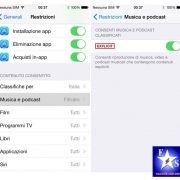
1. Entrate in Impostazioni > Generali > Restrizioni
 
2. Inserite il codice di sicurezza per entrare ed Abilitate le restrizioni
 
3. Scorrete l’elenco fino ad individuare la voce “Musica e Podcast”.
 
4. Entrate ed attivate l’interruttore in corrispondenza di EXPLICIT.